
PIVI – NAJCZĘŚCIEJ ZADAWANE PYTANIA
Znajdź odpowiedzi na najczęściej zadawane pytania dotyczące systemu informacyjno-rozrywkowego Land Rover i naszych połączonych usług.
BEZPIECZEŃSTWO I OCHRONA
REMOTE
-
Co to jest Remote?
Aplikacja Remote umożliwia połączenie się z pojazdem za pomocą smartfona. Możesz sprawdzić stan pojazdu i zdalnie sterować jego kluczowymi funkcjami, takimi jak zamykanie lub otwieranie drzwi, a także wstępne ogrzewanie lub chłodzenie kabiny przed rozpoczęciem podróży.
Uwaga: funkcje zależą od układu napędowego, przepisów obowiązujących na rynku i/lub dostępności rynkowej. Skontaktuj się z dealerem w celu uzyskania informacji na temat dostępności na lokalnym rynku i pełnych warunków.
Uwaga: dostępna do pobrania za pośrednictwem Apple App Store lub Google Play dla większości smartfonów z systemem Android i Apple iOS. Aplikacja Land Rover Remote wymaga łączności sieciowej, kompatybilnego smartfona, konta InControl i subskrypcji Remote. Po upływie początkowego okresu subskrypcji kontynuacja korzystania z danej funkcji będzie wymagała jej odnowienia oraz uiszczenia odpowiednich opłat.
-
Jakie są zalety aplikacji Remote?
Połącz się z pojazdem w dowolnym miejscu i czasie.
– Łatwo monitoruj zasięg pojazdu
– Bądź na bieżąco z informacjami o stanie bezpieczeństwa pojazdu
– Znajdź pojazd na mapie
– Śledź i zarządzaj przebiegiem pojazdu dzięki historii podróży z możliwością eksportu.
Uwaga: funkcje zależą od układu napędowego, przepisów obowiązujących na rynku i/lub dostępności rynkowej. Skontaktuj się z dealerem w celu uzyskania informacji na temat dostępności na lokalnym rynku i pełnych warunków.
Uwaga: dostępna do pobrania za pośrednictwem Apple App Store lub Google Play dla większości smartfonów z systemem Android i Apple iOS. Aplikacja Land Rover Remote wymaga łączności sieciowej, kompatybilnego smartfona, konta InControl i subskrypcji Remote. Po upływie początkowego okresu subskrypcji kontynuacja korzystania z danej funkcji będzie wymagała jej odnowienia oraz uiszczenia odpowiednich opłat.
-
Czy mogę mieć jedno konto i pobrać aplikację Remote na więcej niż jedno urządzenie?
Tak. Możliwe jest pobranie aplikacji Remote na więcej niż jedno urządzenie.
Uwaga: każde konto powinno mieć własny zestaw danych uwierzytelniających i nie powinno być udostępniane innym osobom, a hasła powinny być unikalne, aby zapewnić bezpieczeństwo.
-
Jak mogę sprawdzić stan pojazdu?
Wystarczy otworzyć aplikację Remote, aby sprawdzić stan pojazdu, w tym ostatnie miejsce zaparkowania oraz aktualny poziom paliwa lub zasięg pojazdu elektrycznego. Aplikacja wskaże wszelkie problemy i poda wskazówki, jak je rozwiązać.
Uwaga: funkcje zależą od układu napędowego, przepisów obowiązujących na rynku i/lub dostępności rynkowej. Skontaktuj się z dealerem w celu uzyskania informacji na temat dostępności na lokalnym rynku i pełnych warunków.
Uwaga: dostępna do pobrania za pośrednictwem Apple App Store lub Google Play dla większości smartfonów z systemem Android i Apple iOS. Aplikacja Land Rover Remote wymaga łączności sieciowej, kompatybilnego smartfona, konta InControl i subskrypcji Remote. Po upływie początkowego okresu subskrypcji kontynuacja korzystania z danej funkcji będzie wymagała jej odnowienia oraz uiszczenia odpowiednich opłat.
-
Jak mogę odnaleźć swój samochód na zatłoczonym parkingu?
Po użyciu funkcja „Beep and Flash” włączy światła awaryjne i światła mijania w Twoim aucie oraz wyemituje sygnał dźwiękowy, aby można je było znaleźć na zatłoczonym parkingu.
Uwaga: funkcje zależą od układu napędowego, przepisów obowiązujących na rynku i/lub dostępności rynkowej. Skontaktuj się z dealerem w celu uzyskania informacji na temat dostępności na lokalnym rynku i pełnych warunków.
Uwaga: dostępna do pobrania za pośrednictwem Apple App Store lub Google Play dla większości smartfonów z systemem Android i Apple iOS. Aplikacja Land Rover Remote wymaga łączności sieciowej, kompatybilnego smartfona, konta InControl i subskrypcji Remote. Po upływie początkowego okresu subskrypcji kontynuacja korzystania z danej funkcji będzie wymagała jej odnowienia oraz uiszczenia odpowiednich opłat.
-
Czy moja lokalizacja może być śledzona w czasie rzeczywistym?
Pojazdy mogą być aktywnie śledzone dopiero po wykonaniu lub zainicjowaniu połączenia alarmowego SOS lub Optimised Land Rover Assistance. W takim przypadku lokalizacja pojazdu zostanie automatycznie wysłana do odpowiednich służb ratowniczych. Ponadto, jeśli posiadasz subskrypcję Secure Tracker i potwierdzisz kradzież pojazdu, jego lokalizacja będzie aktywnie śledzona przez Stolen Vehicle Tracking Centre.
Uwaga: Land Rover wykorzystuje informacje o lokalizacji do świadczenia usług takich jak połączenia alarmowe SOS i zoptymalizowana pomoc drogowa. W przypadku wezwania pomocy udostępniane są informacje o lokalizacji. W przypadku zgłoszenia kradzieży pojazdu informacje o jego lokalizacji w czasie rzeczywistym, o ile są dostępne, są przekazywane naszemu partnerowi zajmującemu się śledzeniem skradzionych pojazdów.
-
Co się stanie, jeśli pojazd będzie pozostawiony odblokowany?
Jeśli zapomnisz zamknąć pojazd i pozostanie on otwarty przez 15 minut, otrzymasz przypomnienie o konieczności zabezpieczenia pojazdu oraz opcję wykonania tej czynności za pomocą funkcji zdalnego zamykania drzwi.
Uwaga: funkcja przypomnień o zablokowaniu pojazdu musi być włączona w ustawieniach zabezpieczeń aplikacji Remote.
Uwaga: funkcje zależą od układu napędowego, przepisów obowiązujących na rynku i/lub dostępności rynkowej. Skontaktuj się z dealerem w celu uzyskania informacji na temat dostępności na lokalnym rynku i pełnych warunków.
Uwaga: dostępna do pobrania za pośrednictwem Apple App Store lub Google Play dla większości smartfonów z systemem Android i Apple iOS. Aplikacja Land Rover Remote wymaga łączności sieciowej, kompatybilnego smartfona, konta InControl i subskrypcji Remote. Po upływie początkowego okresu subskrypcji kontynuacja korzystania z danej funkcji będzie wymagała jej odnowienia oraz uiszczenia odpowiednich opłat.
-
Czy mogę śledzić przebieg pojazdu i zarządzać nim?
Funkcja Podróże umożliwia rejestrowanie, zapisywanie i eksportowanie informacji dotyczących podróży. Podróż jest rejestrowana po przejechaniu przez pojazd ponad 1 km i wyłączeniu silnika. Trasę można śledzić na mapie, a także sprawdzić odległość, wydajność, czas i średnią prędkość. Informacje dotyczące podróży można wyświetlać, usuwać lub eksportować do arkusza kalkulacyjnego Excel w celu rozliczenia wydatków.
Funkcja Podróże jest dostępna w aplikacji Remote oraz na stronie internetowej InControl. Podczas tworzenia konta InControl poprosimy o wybranie preferencji dotyczących podróży. Domyślnie jest wyłączona.
Uwaga: jeśli zdecydujesz się włączyć funkcję Podróże, możesz usunąć niektóre lub wszystkie podróże za pomocą aplikacji Remote lub strony internetowej InControl.
-
Jak włączyć lub wyłączyć funkcję Podróże?
Funkcję Podróże można włączyć lub wyłączyć w aplikacji Remote i na stronie internetowej My Land Rover InControl. Aby wyświetlić lub zmienić status funkcji, przejdź do „Ustawienia pojazdu” w aplikacji Remote lub na stronie internetowej My Land Rover InControl. Przełącz przełącznik Podróże na „ON”, jeśli chcesz włączyć funkcję Podróże, lub „OFF”, jeśli chcesz ją wyłączyć. Następnie poprosimy o wprowadzenie kodu PIN i zapisanie zmiany.
-
Dlaczego nie mogę znaleźć funkcji Podróże w aplikacji My Remote na zegarku Apple?
Funkcja Podróże jest dostępna tylko w aplikacji Remote na telefonie iPhone lub za pośrednictwem portalu internetowego My Land Rover InControl.
-
Czy mogę zdalnie regulować temperaturę w pojeździe?
Wystarczy otworzyć aplikację Remote, aby sprawdzić stan pojazdu, w tym ostatnie miejsce w, którym zaparkowano pojazd oraz aktualny poziom paliwa lub zasięg pojazdu elektrycznego. Aplikacja wskaże wszelkie problemy i poda wskazówki, jak je rozwiązać.
Uwaga: funkcje zależą od układu napędowego, przepisów obowiązujących na rynku i/lub dostępności rynkowej. Skontaktuj się z dealerem w celu uzyskania informacji na temat dostępności na lokalnym rynku i pełnych warunków.
Uwaga: dostępna do pobrania za pośrednictwem Apple App Store lub Google Play dla większości smartfonów z systemem Android i Apple iOS. Aplikacja Land Rover Remote wymaga łączności sieciowej, kompatybilnego smartfona, konta InControl i subskrypcji Remote. Po upływie początkowego okresu subskrypcji kontynuacja korzystania z danej funkcji będzie wymagała jej odnowienia oraz uiszczenia odpowiednich opłat.
Uwaga: niektóre kraje mogą zakazywać lub ograniczać korzystanie z funkcji zdalnego uruchamiania silnika. Należy zapoznać się i przestrzegać wszystkich lokalnych przepisów w każdym kraju, w którym zamierza się korzystać lub korzysta się z funkcji zdalnego uruchamiania silnika.
-
Jak działa funkcja zdalnej klimatyzacji?
W zależności od typu pojazdu i rynku aplikacja Remote umożliwia wstępne przygotowanie pojazdu za pomocą jednej z następujących funkcji:
– Uruchomienie silnika (w przypadku automatycznej skrzyni biegów)
– Ogrzewanie paliwowe (w przypadku manualnej skrzyni biegów z opcją ogrzewania postojowego)
– Klimatyzacja pojazdów elektrycznych (dla EV)
W przypadku pojazdów z automatyczną skrzynią biegów:
Silnik służy do wstępnego przygotowania pojazdu.
Możesz ustawić docelową temperaturę i zdalnie uruchomić silnik za pomocą aplikacji Remote, naciskając przycisk „uruchom silnik” i wprowadzając kod PIN InControl.
W przypadku pojazdów z manualną skrzynią biegów:
Jeśli pojazd jest wyposażony w opcję ogrzewania postojowego, stosowane jest ogrzewanie paliwowe.
Aby wstępnie przygotować pojazd, naciśnij przycisk „start” w aplikacji Remote i wprowadź swój kod PIN InControl.
System automatycznie wybierze ogrzewanie lub wentylację w oparciu o aktualną temperaturę.
Uwaga: funkcje zależą od układu napędowego, przepisów obowiązujących na rynku i/lub dostępności rynkowej. Skontaktuj się z dealerem w celu uzyskania informacji na temat dostępności na lokalnym rynku i pełnych warunków.
Uwaga: dostępna do pobrania za pośrednictwem Apple App Store lub Google Play dla większości smartfonów z systemem Android i Apple iOS. Aplikacja Land Rover Remote wymaga łączności sieciowej, kompatybilnego smartfona, konta InControl i subskrypcji Remote. Po upływie początkowego okresu subskrypcji kontynuacja korzystania z danej funkcji będzie wymagała jej odnowienia oraz uiszczenia odpowiednich opłat.
Uwaga: niektóre kraje mogą zakazywać lub ograniczać korzystanie z funkcji zdalnego uruchamiania silnika. Należy zapoznać się i przestrzegać wszystkich lokalnych przepisów w każdym kraju, w którym zamierza się korzystać lub korzysta się z funkcji zdalnego uruchamiania silnika.
-
Co to jest zdalne oczyszczanie kabiny?
Funkcja zdalnego oczyszczania kabiny pozwala oczyścić powietrze wewnątrz pojazdu przed rozpoczęciem podróży — bez uruchamiania silnika. Ta funkcja pomaga poprawić jakość powietrza w kabinie, zapewniając świeże powietrze i większy komfort podczas jazdy.
Uwaga: funkcje zależą od układu napędowego, przepisów obowiązujących na rynku i/lub dostępności rynkowej. Skontaktuj się z dealerem w celu uzyskania informacji na temat dostępności na lokalnym rynku i pełnych warunków.
Uwaga: dostępna do pobrania za pośrednictwem Apple App Store lub Google Play dla większości smartfonów z systemem Android i Apple iOS. Aplikacja Land Rover Remote wymaga łączności sieciowej, kompatybilnego smartfona, konta InControl i subskrypcji Remote. Po upływie początkowego okresu subskrypcji kontynuacja korzystania z danej funkcji będzie wymagała jej odnowienia oraz uiszczenia odpowiednich opłat.
Uwaga: filtracja cząsteczek PM2,5 i technologia Nanoe™ X mogą znacznie ograniczyć nieprzyjemne zapachy, bakterie, patogeny i alergeny, jeśli są stosowane zgodnie z zaleceniami.
-
Dlaczego nie mogę zablokować lub odblokować pojazdu/używać sygnału dźwiękowego i błyskowego/używać zdalnego sterowania klimatyzacją z poziomu aplikacji?
Funkcje zależą od układu napędowego, przepisów obowiązujących na danym rynku i dostępności na rynku. Sprawdź dostępność na lokalnym rynku u dealera.
Uwaga: dostępna do pobrania za pośrednictwem Apple App Store lub Google Play dla większości smartfonów z systemem Android i Apple iOS. Aplikacja Land Rover Remote wymaga łączności sieciowej, kompatybilnego smartfona, konta InControl i subskrypcji Remote. Po upływie początkowego okresu subskrypcji kontynuacja korzystania z danej funkcji będzie wymagała jej odnowienia oraz uiszczenia odpowiednich opłat.
-
Czy w modelach z elektrycznym szyberdachem funkcja Remote Lock zamyka szyberdach?
Nie, funkcja Remote Lock nie zamyka szyberdachu.
Uwaga: przed opuszczeniem pojazdu należy upewnić się, że szyberdach jest zamknięty ze względów bezpieczeństwa.
-
Dlaczego niektóre/wszystkie przyciski funkcji aplikacji Remote są wyszarzone w mojej wersji aplikacji Remote?
Przyciski funkcji aplikacji Remote mogą być wyłączone, gdy pewne warunki uniemożliwiają ich użycie. Jeśli spróbujesz aktywować wyłączoną funkcję, aplikacja wyświetli komunikat o błędzie z wyjaśnieniem przyczyny.
Najczęstsze przyczyny to:
– Silnik jest już uruchomiony
– Brak połączenia z Internetem
– Obecnie trwa inna operacja.
– Został wyzwolony alarm pojazdu (w tym przypadku dostępna będzie tylko funkcja Reset alarmu).
Uwaga: funkcje zależą od układu napędowego, przepisów obowiązujących na rynku i/lub dostępności rynkowej. Skontaktuj się z dealerem w celu uzyskania informacji na temat dostępności na lokalnym rynku i pełnych warunków.
Uwaga: dostępna do pobrania za pośrednictwem Apple App Store lub Google Play dla większości smartfonów z systemem Android i Apple iOS. Aplikacja Land Rover Remote wymaga łączności sieciowej, kompatybilnego smartfona, konta InControl i subskrypcji Remote. Po upływie początkowego okresu subskrypcji kontynuacja korzystania z danej funkcji będzie wymagała jej odnowienia oraz uiszczenia odpowiednich opłat.
-
Dlaczego otrzymuję komunikat o błędzie, gdy żądam operacji zdalnej klimatyzacji?
Jeśli pewne warunki nie będą spełnione, podczas próby użycia zdalnej klimatyzacji może pojawić się komunikat o błędzie. Aby funkcja działała, muszą być spełnione następujące warunki:
– Można uruchomić hamulec postojowy
– Temperatura silnika wynosi od -30°C do 117°C
– Nie są wykrywane żadne błędy w podstawowych układach pojazdu
Zdalna klimatyzacja nie będzie działać w następujących przypadkach:
– Poziom paliwa w pojeździe jest niski.
– Poziom naładowania akumulatora pojazdu jest niski.
– Pojazd nie jest zamknięty na kluczyk.
– Otwarte są szyby, drzwi, pokrywa komory silnika lub pokrywa bagażnika.
– Silnik został uruchomiony ręcznie.
– Wystąpił błąd systemu.
– Do centrum monitorowania skradzionych pojazdów zgłoszono kradzież.
– Wykryto kolizję.
– Światła awaryjne są włączone.
– Automatyczna skrzynia biegów nie jest ustawiona w położeniu postojowym (P).
– Wciśnięty jest pedał hamulca lub pedał przyspieszenia.
Jeśli nadal występują problemy, zapoznaj się z przewodnikiem dotyczącym rozwiązywania problemów lub cyfrowym podręcznikiem. Pomoc można również znaleźć w sekcji najczęściej zadawanych pytań lub kontaktując się z działem obsługi klienta.
Uwaga: funkcje zależą od układu napędowego, przepisów obowiązujących na rynku i/lub dostępności rynkowej. Skontaktuj się z dealerem w celu uzyskania informacji na temat dostępności na lokalnym rynku i pełnych warunków.
Uwaga: dostępna do pobrania za pośrednictwem Apple App Store lub Google Play dla większości smartfonów z systemem Android i Apple iOS. Aplikacja Land Rover Remote wymaga łączności sieciowej, kompatybilnego smartfona, konta InControl i subskrypcji Remote. Po upływie początkowego okresu subskrypcji kontynuacja korzystania z danej funkcji będzie wymagała jej odnowienia oraz uiszczenia odpowiednich opłat.
-
Dlaczego otrzymuję komunikat o błędzie, gdy żądam operacji aplikacji Remote na smartfona?
Operacje aplikacji Remote mogą być wykonywane tylko wtedy, gdy spełnione są określone warunki wstępne dotyczące pojazdu. Przed przetworzeniem dowolnego polecenia zdalnego pojazd sprawdza te warunki.
Jeśli jeden lub więcej z tych warunków nie zostanie spełniony, aplikacja Remote wyświetli komunikat o błędzie wyjaśniający konkretny powód, dla którego operacja nie mogła zostać wykonana.
Uwaga: funkcje zależą od układu napędowego, przepisów obowiązujących na rynku i/lub dostępności rynkowej. Skontaktuj się z dealerem w celu uzyskania informacji na temat dostępności na lokalnym rynku i pełnych warunków.
Uwaga: dostępna do pobrania za pośrednictwem Apple App Store lub Google Play dla większości smartfonów z systemem Android i Apple iOS. Aplikacja Land Rover Remote wymaga łączności sieciowej, kompatybilnego smartfona, konta InControl i subskrypcji Remote. Po upływie początkowego okresu subskrypcji kontynuacja korzystania z danej funkcji będzie wymagała jej odnowienia oraz uiszczenia odpowiednich opłat.
-
Dlaczego funkcja klimatyzacji pokazuje inną temperaturę niż ta, którą ustawiłem za pomocą aplikacji Remote?
Po użyciu funkcji zdalnej klimatyzacji z chwilą uruchomieniu silnika pojazd powróci do ostatniego ustawienia klimatyzacji w samochodzie. Oznacza to, że temperatura wyświetlana na wyświetlaczu pojazdu może nie odpowiadać temperaturze ustawionej w aplikacji.
Uwaga: funkcje dostępne w aplikacji Remote zależą od układu napędowego pojazdu, przepisów obowiązujących na danym rynku oraz dostępności na rynku.
Uwaga: funkcje zależą od układu napędowego, przepisów obowiązujących na rynku i/lub dostępności rynkowej. Skontaktuj się z dealerem w celu uzyskania informacji na temat dostępności na lokalnym rynku i pełnych warunków.
Uwaga: dostępna do pobrania za pośrednictwem Apple App Store lub Google Play dla większości smartfonów z systemem Android i Apple iOS. Aplikacja Land Rover Remote wymaga łączności sieciowej, kompatybilnego smartfona, konta InControl i subskrypcji Remote. Po upływie początkowego okresu subskrypcji kontynuacja korzystania z danej funkcji będzie wymagała jej odnowienia oraz uiszczenia odpowiednich opłat.
-
Czy funkcja połączeń alarmowych SOS pozostanie aktywna, jeśli nie przedłużę subskrypcji?
Tak, ale z pewnymi ograniczeniami. Podstawowa usługa połączeń alarmowych będzie aktywna przez 10 lat od rozpoczęcia okresu gwarancji, ale jeśli nie przedłużysz umowy, dostawcy usług alarmowych JLR mogą nie mieć dostępu do Twoich danych kontaktowych (imię i nazwisko, adres, numer telefonu komórkowego).
W związku z tym będą korzystać z danych lokalizacji Twojego pojazdu, aby się z Tobą skontaktować, ale mogą nie mieć dostępu do Twoich danych kontaktowych podczas połączenia alarmowego. Aby mieć pewność, że mają Twoje dane, połącz swój pojazd z kontem InControl.
Uwaga: funkcje zależą od układu napędowego, przepisów obowiązujących na rynku i/lub dostępności rynkowej. Skontaktuj się z dealerem w celu uzyskania informacji na temat dostępności na lokalnym rynku i pełnych warunków.
-
Jak mogę pobrać aplikację Remote na mój zegarek Apple Watch?
Po pobraniu aplikacji Remote na iPhone'a postępuj zgodnie z instrukcjami Apple dotyczącymi pobierania aplikacji na Apple Watch na stronie internetowej https://support.apple.com/pl-pl/109023
SECURE TRACKER
-
Co to jest Secure Tracker?
Secure Tracker to system śledzenia skradzionych pojazdów, który pomaga chronić Twój samochód. Jeśli ktoś spróbuje ukraść Twój pojazd lub manipulować przy nim, wysyła on sygnał alarmowy i przekazuje lokalizację pojazdu do centrum śledzenia. W przypadku potwierdzonej kradzieży współpracuje z policją, aby pomóc w odzyskaniu pojazdu.
Secure Tracker Pro zapewnia dodatkową ochronę. Sprawdza, czy pojazd jest używany z autoryzowanym kluczykiem Smart Key. Jeśli pojazd zostanie przemieszczony bez odpowiedniego kluczyka, natychmiast powiadamiane jest Centrum Śledzenia Skradzionych Pojazdów.
Uwaga: wymagana jest subskrypcja Remote, Secure Tracker lub Secure Tracker Pro oraz konto InControl. Usługi Secure Tracker i Secure Tracker Pro muszą być aktywowane, a pojazd musi znajdować się w obszarze objętym zasięgiem sieci. Po upływie początkowego okresu subskrypcji kontynuacja korzystania z danej funkcji będzie wymagała jej odnowienia oraz uiszczenia odpowiednich opłat.
Funkcje opcjonalne i ich dostępność mogą różnić się w zależności od specyfikacji pojazdu (modelu i układu napędowego) lub wymagać instalacji innych funkcji w celu ich zainstalowania. Aby uzyskać więcej informacji, skontaktuj się z lokalnym dealerem lub skonfiguruj swój samochód online.
-
Jak działa Secure Tracker?
Secure Tracker przekazuje informacje o lokalizacji pojazdu do Centrum Śledzenia Skradzionych Pojazdów. W przypadku potwierdzonej kradzieży informacje te zostaną przekazane policji, aby pomóc w odnalezieniu pojazdu.
Uwaga: wymagana jest subskrypcja Remote, Secure Tracker lub Secure Tracker Pro oraz konto InControl. Usługi Secure Tracker i Secure Tracker Pro muszą być aktywowane, a pojazd musi znajdować się w obszarze objętym zasięgiem sieci. Po upływie początkowego okresu subskrypcji kontynuacja korzystania z danej funkcji będzie wymagała jej odnowienia oraz uiszczenia odpowiednich opłat.
Funkcje opcjonalne i ich dostępność mogą różnić się w zależności od specyfikacji pojazdu (modelu i układu napędowego) lub wymagać instalacji innych funkcji w celu ich zainstalowania. Aby uzyskać więcej informacji, skontaktuj się z lokalnym dealerem lub skonfiguruj swój samochód online.
-
Czy Secure Tracker pomoże mi obniżyć składkę ubezpieczeniową?
Systemy Secure Tracker i Secure Tracker Pro spełniają normy klasyfikacji Thatcham i są uznawane przez firmy ubezpieczeniowe. Oznacza to, że możesz kwalifikować się do zniżki na ubezpieczenie pojazdu.
Uwaga: wymagana jest subskrypcja Remote, Secure Tracker lub Secure Tracker Pro oraz konto InControl. Usługi Secure Tracker i Secure Tracker Pro muszą być aktywowane, a pojazd musi znajdować się w obszarze objętym zasięgiem sieci. Po upływie początkowego okresu subskrypcji kontynuacja korzystania z danej funkcji będzie wymagała jej odnowienia oraz uiszczenia odpowiednich opłat.
Funkcje opcjonalne i ich dostępność mogą różnić się w zależności od specyfikacji pojazdu (modelu i układu napędowego) lub wymagać instalacji innych funkcji w celu ich zainstalowania. Aby uzyskać więcej informacji, skontaktuj się z lokalnym dealerem lub skonfiguruj swój samochód online.
-
Co się stanie, jeśli zostanie uruchomiony automatyczny alert o kradzieży mojego pojazdu?
W przypadku uruchomienia automatycznego alertu o kradzieży, w aplikacji Remote pojawi się ekran Alert o kradzieży lub otrzymasz powiadomienie SMS. Ze względów bezpieczeństwa wszystkie funkcje aplikacji Remote zostaną wyłączone.
Uwaga: wymagana jest subskrypcja Remote, Secure Tracker lub Secure Tracker Pro oraz konto InControl. Usługi Secure Tracker i Secure Tracker Pro muszą być aktywowane, a pojazd musi znajdować się w obszarze objętym zasięgiem sieci. Po upływie początkowego okresu subskrypcji kontynuacja korzystania z danej funkcji będzie wymagała jej odnowienia oraz uiszczenia odpowiednich opłat.
Funkcje opcjonalne i ich dostępność mogą różnić się w zależności od specyfikacji pojazdu (modelu i układu napędowego) lub wymagać instalacji innych funkcji w celu ich zainstalowania. Aby uzyskać więcej informacji, skontaktuj się z lokalnym dealerem lub skonfiguruj swój samochód online.
-
Co się stanie, jeśli mam Secure Tracker i mój pojazd zostanie skradziony?
Otrzymasz powiadomienie w aplikacji zachęcające do sprawdzenia pojazdu. Jeśli podejrzewasz, że pojazd został skradziony, możesz skontaktować się z Centrum Śledzenia Skradzionych Pojazdów, które skontaktuje się z odpowiednimi organami w celu odnalezienia Twojego samochodu.
Uwaga: wymagana jest subskrypcja Remote, Secure Tracker lub Secure Tracker Pro oraz konto InControl. Usługi Secure Tracker i Secure Tracker Pro muszą być aktywowane, a pojazd musi znajdować się w obszarze objętym zasięgiem sieci. Po upływie początkowego okresu subskrypcji kontynuacja korzystania z danej funkcji będzie wymagała jej odnowienia oraz uiszczenia odpowiednich opłat.
Funkcje opcjonalne i ich dostępność mogą różnić się w zależności od specyfikacji pojazdu (modelu i układu napędowego) lub wymagać instalacji innych funkcji w celu ich zainstalowania. Aby uzyskać więcej informacji, skontaktuj się z lokalnym dealerem lub skonfiguruj swój samochód online.
-
Czy mogę śledzić lokalizację mojego pojazdu w czasie rzeczywistym?
Po aktywacji systemu Tracker nie będzie można zobaczyć aktualnej lokalizacji pojazdu. Informacja ta jest przekazywana do Centrum Śledzenia Skradzionych Pojazdów, które współpracuje z policją w celu odzyskania samochodu.
Uwaga: wymagana jest subskrypcja Remote, Secure Tracker lub Secure Tracker Pro oraz konto InControl. Usługi Secure Tracker i Secure Tracker Pro muszą być aktywowane, a pojazd musi znajdować się w obszarze objętym zasięgiem sieci. Po upływie początkowego okresu subskrypcji kontynuacja korzystania z danej funkcji będzie wymagała jej odnowienia oraz uiszczenia odpowiednich opłat.
Funkcje opcjonalne i ich dostępność mogą różnić się w zależności od specyfikacji pojazdu (modelu i układu napędowego) lub wymagać instalacji innych funkcji w celu ich zainstalowania. Aby uzyskać więcej informacji, skontaktuj się z lokalnym dealerem lub skonfiguruj swój samochód online.
-
Co się stanie, gdy mój pojazd zostanie odholowany, jeśli mam Secure Tracker?
Jeśli masz aktywną subskrypcję Secure Tracker i wiesz, że Twój pojazd będzie transportowany, możesz włączyć funkcję Tryb transportowy. Będzie ona aktywna przez 72 godziny i zapobiegnie wysłaniu powiadomienia o kradzieży do Centrum Śledzenia Skradzionych Pojazdów.
Uwaga: wymagana jest subskrypcja Remote, Secure Tracker lub Secure Tracker Pro oraz konto InControl. Usługi Secure Tracker i Secure Tracker Pro muszą być aktywowane, a pojazd musi znajdować się w obszarze objętym zasięgiem sieci. Po upływie początkowego okresu subskrypcji kontynuacja korzystania z danej funkcji będzie wymagała jej odnowienia oraz uiszczenia odpowiednich opłat.
Funkcje opcjonalne i ich dostępność mogą różnić się w zależności od specyfikacji pojazdu (modelu i układu napędowego) lub wymagać instalacji innych funkcji w celu ich zainstalowania. Aby uzyskać więcej informacji, skontaktuj się z lokalnym dealerem lub skonfiguruj swój samochód online.
-
Czy mogę zgłosić kradzież pojazdu za granicą w Europie?
Jeśli Twój pojazd zostanie skradziony podczas podróży na jednym z wymienionych rynków, skontaktuj się natychmiast z Centrum Śledzenia Skradzionych Pojazdów. Proces jest taki sam jak na rynku krajowym. Usługi Secure Tracker są dostępne na rynkach, na których je subskrybowano, a także na następujących rynkach: Andora, Austria, Belgia, Bułgaria, Chorwacja, Cypr, Czechy, Dania, Estonia, Finlandia, Francja, Niemcy, Grecja, Węgry, Irlandia, Włochy, Łotwa, Litwa, Luksemburg, Malta, Monako, Holandia, Norwegia, Polska, Portugalia, Rumunia, Słowacja, Słowenia, Hiszpania, Szwecja, Szwajcaria i Wielka Brytania.
Uwaga: wymagana jest subskrypcja Remote, Secure Tracker lub Secure Tracker Pro oraz konto InControl. Usługi Secure Tracker i Secure Tracker Pro muszą być aktywowane, a pojazd musi znajdować się w obszarze objętym zasięgiem sieci. Po upływie początkowego okresu subskrypcji kontynuacja korzystania z danej funkcji będzie wymagała jej odnowienia oraz uiszczenia odpowiednich opłat.
Funkcje opcjonalne i ich dostępność mogą różnić się w zależności od specyfikacji pojazdu (modelu i układu napędowego) lub wymagać instalacji innych funkcji w celu ich zainstalowania. Aby uzyskać więcej informacji, skontaktuj się z lokalnym dealerem lub skonfiguruj swój samochód online.
-
Co się stanie, jeśli nie odnowię usług Secure Tracker?
Jeśli nie odnowisz Secure Tracker, nie będziesz już mieć dostępu do funkcji śledzenia skradzionego pojazdu. Może to mieć wpływ na wysokość składek ubezpieczeniowych. Aby uzyskać więcej informacji na temat wpływu braku funkcji śledzenia skradzionego pojazdu na pojazd, skontaktuj się z ubezpieczycielem.
Uwaga: wymagana jest subskrypcja Remote, Secure Tracker lub Secure Tracker Pro oraz konto InControl. Usługi Secure Tracker i Secure Tracker Pro muszą być aktywowane, a pojazd musi znajdować się w obszarze objętym zasięgiem sieci. Po upływie początkowego okresu subskrypcji kontynuacja korzystania z danej funkcji będzie wymagała jej odnowienia oraz uiszczenia odpowiednich opłat.
Funkcje opcjonalne i ich dostępność mogą różnić się w zależności od specyfikacji pojazdu (modelu i układu napędowego) lub wymagać instalacji innych funkcji w celu ich zainstalowania. Aby uzyskać więcej informacji, skontaktuj się z lokalnym dealerem lub skonfiguruj swój samochód online.
POŁĄCZENIE ALARMOWE SOS
-
Jaka jest różnica między ręcznym a automatycznym połączeniem alarmowym SOS?
W przypadku wykrycia zderzenia lub zadziałania poduszek powietrznych uruchamiane jest automatyczne połączenie alarmowe SOS. Pojazd automatycznie powiadamia służby ratunkowe i udostępnia Twoją lokalizację GPS. Ręczne połączenie alarmowe SOS jest inicjowane, gdy kierowca lub pasażer naciśnie przycisk połączenia alarmowego SOS znajdujący się na konsoli sufitowej.
-
Czy połączenie alarmowe SOS wykorzystuje telefon kierowcy do nawiązania połączenia?
Nie. Funkcja połączenia alarmowego SOS korzysta z oddzielnego systemu z wbudowaną kartą eSIM.
-
Gdzie mogę korzystać z usługi połączenia alarmowego SOS?
Usługa połączenia alarmowego SOS będzie dostępna w kraju, w którym subskrybujesz usługi InControl, a także w krajach, w których obsługiwany jest numer alarmowy 112.
Uwaga: w krajach, w których obsługiwany jest numer 112, obsługiwane są wyłącznie połączenia głosowe, a informacje o lokalizacji nie będą wysyłane do służb ratunkowych.
-
Co się stanie, jeśli pojazd uczestniczy w kolizji i nie ma sygnału telefonicznego?
Pojazd podejmie wiele prób nawiązania połączenia. Jeśli nie ma sygnału komórkowego, nie można wykonać połączenia. Przycisk przestanie migać na pomarańczowo i powróci do koloru czerwonego.
-
Co się stanie, jeśli przypadkowo nacisnę przycisk połączenia alarmowego SOS?
Przypadkowe naciśnięcie przycisku połączenia alarmowego SOS spowoduje zainicjowanie połączenia. Po połączeniu z zespołem reagowania kryzysowego należy poinformować agenta, że połączenie alarmowe zostało naciśnięte przypadkowo, w przeciwnym razie można ponieść niepotrzebne koszty finansowe.
ZOPTYMALIZOWANA POMOC
-
Czy usługa Optimised Land Rover Assistance Call korzysta z telefonu kierowcy w celu nawiązania połączenia?
Nie. Usługa Optimised Land Rover Assistance Call korzysta z oddzielnego systemu z wbudowaną dedykowaną kartą SIM.
-
Gdzie mogę skorzystać z usługi Optimised Land Rover Assistance Call?
Z usługi Optimised Land Rover Assistance można korzystać we wszystkich krajach objętych polisą Land Rover Assistance. Jeśli skorzystasz z usługi Land Rover Assistance podczas podróży w innym kraju objętym polisą, zostaniesz połączony z usługami pomocy drogowej w swoim kraju, które następnie zorganizują pomoc drogową w dokładnej lokalizacji.
Uwaga: wymagany jest odbiór sygnału sieci i zasięg roamingu.
-
Co się stanie, jeśli przycisk Optimised Land Rover Assistance zostanie przypadkowo naciśnięty?
Jeśli przypadkowo naciśniesz przycisk Optimised Land Rover Assistance, zostanie zainicjowane połączenie. Po nawiązaniu połączenia musisz poinformować agenta, że przycisk Optimised Land Rover Assistance został naciśnięty przypadkowo, w przeciwnym razie możesz ponieść niepotrzebne koszty finansowe.
-
Jeśli moja subskrypcja Land Rover Assistance wygaśnie przed wygaśnięciem usług Protect, czy nadal będę mógł wykonać zoptymalizowane połączenie Land Rover Assistance?
Funkcja Optimised Land Rover Assistance zawarta w usługach Protect nie zapewnia samodzielnie ochrony na wypadek awarii. Rozszerza jedynie zakres wsparcia oferowanego w ramach subskrypcji Land Rover Assistance.
Jeśli Twoja subskrypcja Land Rover Assistance wygaśnie, przycisk Assistance Call w pojeździe nadal będzie łączył Cię z centrum obsługi telefonicznej. Jednakże za udzieloną pomoc może zostać naliczona opłata, ponieważ nie będziesz już posiadać aktywnego ubezpieczenia assistance.
ROZRYWKA I MULTIMEDIA
PAKIET ONLINE Z TRANSMISJĄ DANYCH
-
Czy potrzebuję karty SIM, aby korzystać z „Pakietu online z transmisją danych”?
Nie, nie potrzebujesz zewnętrznej karty SIM, aby korzystać z pakietu online z transmisją danych, ponieważ Twój pojazd jest ma wbudowaną kartę SIM.
Uwaga: dostępność może się różnić w zależności od rynku i starszych modeli. W razie jakichkolwiek pytań prosimy o kontakt z lokalnym autoryzowanym dealerem.
-
Czy subskrypcja pakietu online z transmisją danych ma wpływ na inne produkty połączone?
Pakiet online z transmisją danych ma z założenia poprawiać komfort użytkowania samochodu, oferując rozrywkę za pośrednictwem aplikacji innych producentów, asystentów głosowych, takich jak Alexa*, oraz informacji pogodowych.
Inne subskrypcje — Remote, Secure Tracker i Connected Navigation Pro — działają niezależnie i nie mają na nie wpływu posiadanie pakietu online z transmisją danych.
* Funkcja zależna od dostępności na rynku.
-
Czy usługi Apple CarPlay i Android Auto są częścią pakietu pakietu online z transmisją danych?
Apple CarPlayTM i Android AutoTM to usługi dostępne w standardowym wyposażeniu, które nie wchodzą w skład żadnego pakietu subskrypcji.
*Dostęp do usług Apple CarPlayTM i Android Auto TM zależy od dostępności na danym rynku.
-
Jakie funkcje są dostępne po odnowieniu subskrypcji pakietu Online?
Odnowienie subskrypcji pakietu Online zapewnia dostęp do zewnętrznych usług strumieniowego przesyłania muzyki, audycji radiowych i podcastów dostosowanych do użytku w samochodzie. Dodatkowo będziesz mieć dostęp do aplikacji Pogoda i Jakość powietrza*, dzięki którym będziesz na bieżąco otrzymywać informacje o aktualnych warunkach. Subskrypcja obejmuje również usługi Connected Speech i Alexa*, które umożliwiają sterowanie różnymi funkcjami i dostęp do informacji bez użycia rąk.
* Funkcja zależna od dostępności na rynku.
-
Jak połączyć moje konta z kontem InControl?
Najpierw upewnij się, że Twoje konto InControl jest powiązane z Twoim profilem. Po utworzeniu nowego profilu system uruchomi kreatora startowego, który poprowadzi użytkownika przez kilka kluczowych kroków, które pozwolą szybko i łatwo utworzyć nowy profil i powiązać go z kontem InControl.
Na liście aplikacji naciśnij ikonę „Połącz konta” i wyszukaj aplikację, którą chcesz połączyć. Możesz zeskanować kod QR za pomocą smartfona lub wybrać opcję „Wyślij wiadomość e-mail”, aby przesłać link do strony logowania na swój adres e-mail. Po wykonaniu tej czynności pojazd otrzyma powiadomienie z chmury i potwierdzenie, że konta są teraz połączone. Możesz natychmiast rozpocząć korzystanie z usługi w pojeździe, połączone usługi pojawią się jako ikona na liście aplikacji.
-
Dlaczego moje treści nie są odtwarzane przez cały czas?
Dostępność treści zależy od prędkości sieci, ponieważ są one przesyłane strumieniowo online. Upewnij się, że masz dobre połączenie sieciowe.
-
Czy aplikacje Live będą automatycznie dostępne?
Tak, gdy pojawi się nowa aplikacja Live, zostanie ona automatycznie zaktualizowana w Twoim pojeździe, o ile posiadasz ważną subskrypcję pakietu Online. W niektórych przypadkach konto InControl będzie musiało zostać połączone z kompatybilnym kontem innej firmy. Aby to zrobić, dotknij przycisku „Połącz konta” na liście aplikacji i wybierz wybraną aplikację Live, postępując zgodnie z instrukcjami wyświetlanymi na ekranie. Po połączeniu aplikacje Live będą dostępne bezpośrednio za pośrednictwem ikony wyboru źródła w głównym odtwarzaczu multimediów lub za pośrednictwem ikony wyboru źródła w panelu ekranu głównego multimediów.
-
Czy pakiet Online obejmuje pakiet danych?
Tak, Twoja subskrypcja pakietu Online obejmuje bezpłatny pakiet danych*. Ten pakiet wykorzystuje wbudowaną kartę SIM w pojeździe do połączeń.
* Obowiązują zasady dozwolonego użytku.
RADIO I ODTWARZACZ MULTIMEDIALNY
-
Czy radio DAB jest częścią subskrypcji?
Radio DAB jest dostępne, ale nie jest częścią żadnej subskrypcji usługi Connected Service.
-
Czy mogę zmienić kolejność na liście „Ulubione”?
Tak. Na ekranie „Ulubione” dotknij i przytrzymaj przez 2-3 sekundy stację radiową, którą chcesz przenieść. Następnie, nie puszczając, przeciągnij ją do nowej pozycji w rzędzie ulubionych stacji.
-
Jak zorganizowane są stacje FM w bibliotece multimediów?
Po wybraniu zakładki „Stacje” w odtwarzaczu multimedialnym wyświetlona zostanie lista wszystkich aktualnie dostępnych stacji FM według częstotliwości. Jeśli jednak wolisz zmienić kolejność listy według nazwy stacji, możesz to zmienić w „Ustawieniach radia”. Dotknięcie ikony klawiatury w prawym górnym rogu ekranu umożliwia wprowadzenie określonej częstotliwości, np. 92,5.
-
Jak dodać stację radiową do „Ulubionych”?
Na ekranie „Odtwarzacz” lub „Stacje” dotknij ikony gwiazdki. Stacje są wyświetlane w kolejności ich dodawania.
-
Jak usunąć stację z listy „Ulubione”?
Dotknij ikony gwiazdki stacji, którą chcesz usunąć – stacja ta nie będzie już wyświetlana na liście ulubionych.
-
Jak przełączać się między stacjami radiowymi w multimediach?
W „Odtwarzaczu” kliknij strzałki po obu stronach stacji radiowej. Spowoduje to zmianę dostępnych stacji w zależności od bieżącej lokalizacji i jakości odbioru. Alternatywnie, wybierz zakładkę „Stacje”, aby przeskakiwać między dostępnymi stacjami lub, korzystając z zakładki „Ulubione”, możesz przełączać się między wszystkimi ulubionymi stacjami radiowymi.
Uwaga: użycie przycisków pomijania na kierownicy spowoduje cykliczne przełączanie ulubionych stacji radiowych.
-
Czy w funkcji Radio „Ulubione” to lista zapisanych stacji radiowych?
Tak, ekran „Ulubione” odtwarzacza multimedialnego wyświetla wszystkie ulubione stacje radiowe, niezależnie od pasma, np. FM, AM, DAB, co ułatwia nawigację do ulubionej stacji bez konieczności zmiany pasma radiowego.
Możesz również uzyskać dostęp do swoich ulubionych stacji radiowych bezpośrednio z ekranu głównego, gdy radio jest aktualnym źródłem, klikając ikonę gwiazdki i trzech linii wyświetlaną w kafelku multimediów.
Alternatywnie możesz nacisnąć przycisk rozpoznawania głosu na kierownicy i użyć polecenia głosowego, aby odtworzyć wybraną stację radiową.
ROZPOZNAWANIE GŁOSU
-
Jakimi funkcjami mogę sterować za pomocą nowego systemu rozpoznawania głosu?
Aby aktywować sterowanie pojazdem za pomocą komendy „Hej Land Rover”, przejdź do Ustawienia > Wszystkie ustawienia > Ogólne > Ustawienia obsługi głosowej > Hasło wybudzające WŁ. W Ustawieniach obsługi głosowej można również wybrać własne hasło wybudzające.
-
Czy mogę użyć hasła wybudzającego jak w przypadku niektórych wirtualnych asystentów cyfrowych?
System rozpoznawania głosu umożliwia dostęp bez użycia rak do multimediów, nawigacji, telefonu i klimatyzacji. Aby aktywować funkcję rozpoznawania głosu, wystarczy wypowiedzieć hasło wybudzające „Hej Land Rover” lub nacisnąć przycisk sterowania głosowego na kierownicy.
-
Czy mogę zmienić język systemu rozpoznawania głosu?
Język głosu jest ustawiany na podstawie języka systemu. Aby wybrać inny język systemu rozpoznawania głosu, wystarczy wybrać inny język systemu w menu ustawień pojazdu.
-
Czy podczas sterowania głosowego dźwięki kierunkowskazów nie są słyszalne?
Redukcja wszystkich dźwięków otoczenia zwiększa szybkość rozpoznawania.
-
Ustawienia rozpoznawania głosu pokazują elementy sterujące potwierdzeniem i informacją zwrotną, co to jest?
Po włączeniu funkcji potwierdzania poleceń głosowych system rozpoznawania głosu potwierdza polecenie głosowe, powtarzając instrukcję. Na przykład po wypowiedzeniu „Zadzwoń do domu” system powie „Dzwonię do domu”. Wyłączenie tej funkcji przyspiesza czas, w którym system jest w stanie wykonać zadanie. Przy włączonej funkcji „głosowej informacji zwrotnej” system podpowiada, co należy powiedzieć w następnej kolejności. Ponownie, wyłączenie tej funkcji po przyzwyczajeniu się do systemu skróci czas interakcji. Należy pamiętać, że nawet po wyłączeniu „głosowej informacji zwrotnej” system może nadal wymagać dalszych informacji od użytkownika w niektórych sytuacjach. Możliwe jest również przerwanie działania systemu w trakcie mówienia.
-
Dlaczego system rozpoznawania głosu nie rozpoznaje niektórych stacji radiowych?
Może się tak zdarzyć, gdy kilka stacji radiowych ma podobną nazwę. W takim przypadku system wyświetli listę możliwych stacji do wyboru. Wystarczy dotknąć nazwy stacji lub odczytać numer linii.
Ewentualnie spróbuj wypowiedzieć pełną nazwę stacji.
-
Czy odtwarzaczem multimedialnym online można sterować głosowo?
Możesz otworzyć odtwarzacz multimedialny online za pomocą poleceń głosowych, używając słowa aktywującego „Hej Land Rover” lub przycisku „Głos” na kierownicy i używając poleceń takich jak „Uruchom multimedia online” lub „Uruchom odtwarzacz”. Odtwarzacz multimedialny online działa również za pomocą poleceń Alexa.
ŁĄCZNOŚĆ USB
-
Czy mogę używać przenośnych nośników pamięci?
Nie zalecamy korzystania z przenośnych nośników pamięci, ponieważ ich pobór mocy znacznie się różni.
-
Czy obsługiwane jest szybkie ładowanie?
Port USB-C znajdujący się w panelu podłączonym do systemu informacyjno-rozrywkowego obsługuje szybkie ładowanie 15 W.
-
Czy istnieje różnica w funkcjonalności portów USB w pojeździe?
Panel z przodu pojazdu zawiera jeden konwencjonalny port USB i port USB-C, z których oba są podłączone do systemu informacyjno-rozrywkowego Pivi. Oba porty obsługują Apple CarPlay®2 i Android AutoTM3. Wszystkie pozostałe porty USB w pojeździe służą wyłącznie do ładowania.
-
Czy standard USB 3,0 jest obsługiwany?
Tak.
-
Jakiej pojemności pamięci USB można używać?
Pamięci USB o pojemności do 128 GB zostały przetestowane z maksymalnie 10 000 utworów. Wydajność może być niższa w przypadku pamięci USB o większej pojemności lub większej liczby utworów.
Należy pamiętać, że przed użyciem pamięci USB może być konieczne ponowne sformatowanie jej do formatu FAT32 lub NTFS, jeśli nie jest to jeszcze jeden z tych formatów. Upewnij się, że zapisałeś wszelkie dane na pamięci USB, ponieważ ponowne formatowanie spowoduje usunięcie wszystkich danych.
-
Jakie formaty audio są obsługiwane podczas odtwarzania muzyki?
Pivi and Pivi Pro1 obsługują następujące formaty audio: AAC, MP4, MP3, WAV, OGG, AIF, FLAC i MKV.
Obsługiwane są następujące rozszerzenia plików: AAC, M4A, M4B, MP3, WAV, PCM, WMA, OGG, AIF, AIFF, AIFC, FLAC i MKA.
Uwaga: pamięci USB powinny być sformatowane w systemie plików FAT32 lub NTFS. System plików exFAT nie jest obsługiwany.
WIDOKI MAP I INTERAKCJE
-
Po wybraniu opcji widoku mapy satelitarnej tylko jeden z wyświetlaczy pokazuje widok mapy satelitarnej?
Ustawienia nawigacji umożliwiają wybór widoku mapy satelitarnej dla interaktywnego wyświetlacza kierowcy lub ekranu dotykowego, co pozwala na dowolną kombinację widoków mapy na wyświetlaczach zgodnie z własnymi preferencjami.
-
Jak mogę wyszukać POI wzdłuż trasy?
Wybierz kategorię POI lub wprowadź polecenie wyszukiwania, np. włoskie restauracje. Po kilku sekundach na mapie wzdłuż trasy zostaną wyświetlone włoskie restauracje.
-
Jak wybrać różne widoki mapy na wirtualnym wyświetlaczu instrumentów?
Aby zmienić układ interaktywnego wyświetlacza kierowcy, przejdź do ustawień za pomocą kierownicy. Aby uzyskać dodatkowe opcje wyświetlacza kierowcy, wybierz kolejno Ustawienia Pivi Pro > Nawigacja > Ekran dla kierowcy.
-
Dlaczego mapa nawigacji przestaje się przesuwać, gdy używam gestu szczypania w celu powiększenia?
Gdy tylko wejdziesz w interakcję z mapą, przełączy się ona w tryb „Eksploruj”. Umożliwia to lokalizowanie miejsc i sprawdzanie trasy lub natężenia ruchu w okolicy itp. Mapa automatycznie powróci do trybu „prowadzenia” po 60 sekundach lub po naciśnięciu przycisku ponownego wyśrodkowania w dolnej części ekranu dotykowego.
PROWADZENIE PO TRASIE
-
Czasami informacje o ograniczeniach prędkości wyświetlane w systemie nawigacji nie są zgodne z rzeczywistymi znakami drogowymi, dlaczego tak się dzieje?
Jeśli pojazd jest wyposażony w funkcję rozpoznawania znaków drogowych, wyświetlana jest kombinacja informacji zawartych w pokładowej bazie danych map i widocznych znaków drogowych. Jednak w niektórych sytuacjach znak drogowy może nie być widoczny dla kamer pojazdu – na przykład, jeśli znak znajduje się w pobliżu skrzyżowania na bocznej drodze lub system może odczytać znak na zjeździe lub skrzyżowaniu.
Jeśli pojazd nie jest wyposażony w system rozpoznawania znaków drogowych, wyświetlane ograniczenia prędkości są oparte na informacjach dostępnych w momencie tworzenia bazy danych map pokładowych.
Uwaga: ograniczenia prędkości i lokalizacje fotoradarów są aktualizowane za każdym razem, gdy aktualizowane są mapy pokładowe.
Chociaż dokładamy wszelkich starań, aby zapewnić dokładne informacje, odpowiedzialność za przestrzeganie przepisów ruchu drogowego spoczywa na kierowcy.
-
Podczas wyszukiwania miejsca docelowego wyświetlana jest odległość, ale po potwierdzeniu miejsca docelowego odległość zwykle znacznie wzrasta?
Aby zapewnić szybsze wyniki wyszukiwania, odległość w wyszukiwaniu jest obliczana jako linia prosta. Dokładniejsza odległość jest obliczana po zaplanowaniu pełnej trasy.
-
Ile punktów podróży mogę utworzyć na trasie?
Możesz utworzyć dowolną liczbę punktów podróży na trasie, w tym miejsce docelowe. Są one uporządkowane w kolejności dodania. Aby zmienić kolejność puntów podróży, dotknij strzałki rozwijania menu wyświetlania przewidywanego czasu przyjazdu w nawigacji. Spowoduje to wyświetlenie różnych punktów podróży.
-
Dlaczego na ekranie głównym wyświetlany jest przewidywany czas przyjazdu (ETA) do miejsca docelowego, którego nie wybrałem?
System nawigacji uczy się Twoich regularnych podróży, a następnie przewiduje, że może to być Twój potencjalny cel podróży, a przewidywany czas przyjazdu dostosowuje się na podstawie aktualnych warunków drogowych. Po włączeniu funkcji dojazdów do pracy system może podawać przewidywany czas przyjazdu, nawet jeśli nie ustawiono miejsca docelowego – informując użytkownika o wszelkich potencjalnych problemach na preferowanej trasie. Jeśli czasami jeździsz alternatywną trasą do tego samego miejsca docelowego, system również się tego nauczy. Jeśli dla tego samego miejsca docelowego nauczono się więcej niż jednej trasy, system wyświetli najszybszą trasę i przewidywany czas przyjazdu w oparciu o aktualne warunki. Po rozpoczęciu podróży system wyświetli trasę jako linię na mapie, ale nie będzie odczytywać instrukcji zakręt po zakręcie – zakłada, że znasz trasę. Jeśli jednak warunki drogowe pogorszą się i zjedziesz z bieżącej trasy oraz z innych tras, które wcześniej obrałeś do tego miejsca docelowego, system zapyta, czy chcesz przełączyć się na prowadzenie zakręt po zakręcie. Może to być szczególnie przydatne, jeśli znajdujesz się w nieznanej lokalizacji. Jeśli zostanie znaleziona szybsza trasa, którą wcześniej nie jechałeś, system zaproponuje tę szybszą trasę. Po zjechaniu z trasy na nieznane drogi w związku z objazdem system (przy założeniu, że funkcja Inteligentne wskazówki głosowe jest włączona) uruchomi instrukcje zakręt po zakręcie. Po powrocie na znane drogi system automatycznie wyłączy instrukcje głosowe.
-
Ile podróży muszę odbyć do tego samego miejsca docelowego, aby funkcja Dojazd do pracy nauczyła się podróży?
Zazwyczaj wymaga to dwóch przejazdów do tego samego miejsca docelowego z tego samego punktu początkowego przed nauczeniem się „dojazdu”. Bieżący czas musi również mieścić się w zakresie +/- 1 godziny od wyuczonego czasu rozpoczęcia.
-
Jak ustawić miejsce docelowe?
Istnieje kilka sposobów ustawienia miejsca docelowego w aplikacji Pivi Pro1. Po pierwsze, metody dostępne bezpośrednio z kafelka nawigacji na ekranie głównym, gdzie nie ustawiono miejsca docelowego:
1. Ustaw dom jako miejsce docelowe. Wystarczy dotknąć ikony domu na kafelku nawigacyjnym ekranu głównego. System obliczy trasę na podstawie preferencji użytkownika, które można zmienić w ustawieniach nawigacji.
Uwaga: jeśli lokalizacja dla domu nie została jeszcze ustawiona, system uruchomi nawigację i poprowadzi użytkownika przez proces ustawiania lokalizacji. Ze względów bezpieczeństwa preferowane może być ustawienie lokalizacji, która znajduje się wystarczająco blisko domu, aby system mógł do niego doprowadzić, ale w przypadku nieautoryzowanego użycia pojazdu nie pokazywałaby rzeczywistej lokalizacji domu.
2. Kliknięcie ikony wyszukiwania w kafelku nawigacji powoduje otwarcie systemu nawigacji z domyślną stroną wyszukiwania. Kliknij ikonę kategorii POI (interesujące miejsce), np. jedzenie i napoje, lub kliknij pasek wyszukiwania, aby wpisać określoną lokalizację, adres lub, jeśli jest obsługiwany, kod pocztowy. Adresy można wprowadzać w jednym wierszu. Podczas wpisywania system wyszukuje możliwe dopasowania, a także oferuje opcje automatycznego uzupełniania słów. Dotknięcie liczby wyników lub ikony ukrycia klawiatury powoduje wyświetlenie dopasowań na podstawie wprowadzonych znaków. Dotknij wyniku. System wyświetli teraz odpowiednią listę wyników.
Oto przykład, jak to działa w praktyce. Dotknij paska wyszukiwania i wpisz „star”, a następnie dotknij „wyniki”. System wyświetli dopasowania zawierające słowo „star”. Dotknij „Starbucks”, aby zobaczyć wszystkie dostępne lokalizacje Starbucks w pobliżu. Mapa zaktualizuje obszar wyszukiwania po powiększeniu lub przesunięciu mapy. Dotknij „Idź”, aby natychmiast rozpocząć nawigację lub dotknij miejsce, aby wyświetlić więcej informacji.
Po drugie, możesz dwukrotnie dotknąć ikony nawigacji w dolnej części ekranu dotykowego. Jest to skrót do ekranu ustawień „Miejsce docelowe”. W tym miejscu można wybrać jedną z trzech opcji: „Wprowadzanie adresu” (w tym kodu pocztowego), „Wyszukiwanie” lub „Miejsca docelowe”. „Miejsca docelowe” mogą być Domem, Ostatnimi miejscami docelowymi, Ulubionymi miejscami docelowymi, Współdzielonymi miejscami docelowymi lub Dojazdami do pracy.
1. Gdy dostępna jest trasa dojazdu, zostanie ona wyświetlona na kafelku nawigacyjnym ekranu głównego. Jeśli dostępny jest więcej niż jeden dojazd, w oparciu o bieżącą lokalizację i porę dnia, zostanie wyświetlony komunikat „dostępne dojazdy”. Dotknięcie kafelka nawigacji spowoduje przejście bezpośrednio do listy dostępnych dojazdów.
2. Alternatywnie, wybierz miejsce docelowe na ekranie mapy i dotknij przycisku menu w dolnym rogu mapy. Ponownie wyświetlone zostaną trzy opcje miejsca docelowego: „Adres”, „Szukaj” i „Miejsca docelowe”.
3. Można również wysyłać miejsca lub cele podróży do pojazdu za pośrednictwem aplikacji Route Planner na smartfony lub strony internetowej. Miejsce „zapisane” w aplikacji Route Planner pojawi się w ulubionych miejscach docelowych, gdy pojazd połączy się z Internetem i zsynchronizuje miejsca docelowe. Jeśli nawigacja jest otwarta na ekranie, gdy nowe miejsce docelowe zostanie odebrane z Route Planner, miejsce docelowe pojawi się jako wyskakujący panel. Dotknięcie przycisku „użyj teraz” spowoduje potwierdzenie miejsca docelowego w samochodowym systemie nawigacji. Miejsca ustawione jako miejsca docelowe za pośrednictwem Planera trasy pojawią się w ostatnich miejscach docelowych.
-
Dlaczego nie pojawiło się miejsce docelowe wysłane do mojego pojazdu?
Miejsca docelowe mogą być odbierane tylko wtedy, gdy pojazd ma odpowiednie połączenie danych. W niektórych przypadkach, nawet jeśli system może być wyświetlany jako połączony, sieć komórkowa może doświadczać dużej liczby połączeń lub obszar może mieć słaby odbiór, uniemożliwiając systemowi odebranie miejsca docelowego.
-
Jak mogę wyświetlić alternatywne trasy?
Po wybraniu miejsca docelowego i potwierdzeniu go poprzez kliknięcie przycisku „GO”, na chwilę pojawi się wyskakujące okienko. Dotknij „Trasy”, aby wyświetlić trasę domyślną (na górze listy) i maksymalnie dwie trasy alternatywne. Wybierz preferowaną trasę i naciśnij „Start”, aby rozpocząć nawigację.
-
Jak korzystać z funkcji wyszukiwania miejsca docelowego?
Wystarczy wpisać miejsce, kod pocztowy lub adres w polu wyszukiwania. Nawet w przypadku niepoprawnej pisowni nazwy/adresu funkcja wyszukiwania zazwyczaj rozpozna zamierzoną lokalizację. Kliknij przycisk liczby wyników lub ukryj klawiaturę, aby wyświetlić powiązane wyniki.
Jeśli pojazd ma połączenie transmisji danych, wyszukiwanie uzyska dostęp do najnowszych informacji w chmurze, a także do pokładowej bazy danych pojazdu.
-
Jaki jest najskuteczniejszy sposób wyszukiwania miejsca docelowego?
Aby zaoszczędzić czas, naciśnij ikonę ukrycia klawiatury lub liczby wyników po wpisaniu wystarczającej liczby znaków, aby system wskazał, że jest 5 wyników w przypadku pojazdów z 10-calowym ekranem dotykowym lub 8 wyników w przypadku pojazdów z większymi ekranami. Spowoduje to wyświetlenie pełnej listy możliwych wyników. Dotknięcie pozycji nazwy na liście spowoduje wyszukanie przez system nawigacji wyników na podstawie wprowadzonego tekstu.
-
Dlaczego podczas wprowadzania kodu pocztowego za pomocą metody wprowadzania adresu nie ma opcji dodania numeru domu?
Opcja wprowadzania kodu pocztowego wyszukuje z centralnego punktu w ramach danego kodu pocztowego. Możliwe jest jednak wyszukiwanie przy użyciu nazwy ulicy i numeru domu.
-
Dlaczego podczas ustawiania miejsca docelowego czasami pojawia się ikona ostrzeżenia o braku paliwa?
Ostrzega, że nie masz wystarczającej ilości paliwa, aby ukończyć podróż bez postoju na tankowanie.
Aby łatwo dodać postój na paliwo do podróży, dotknij ostrzeżenia o paliwie/energii. Spowoduje to wyświetlenie stacji tankowania/ładowania wzdłuż trasy w pobliżu punktu, w którym należy zatankować paliwo / doładować akumulator – zapewni to również dokładniejszy szacowany czas przybycia (ETA).
-
Jak wygląda widok przyjazdu?
Gdy jesteś w odległości około pięciu minut od miejsca docelowego, pojawi się wyskakujące okienko widoku przyjazdu z zaproszeniem do wyszukania parkingu. Kliknięcie przycisku „Pokaż parking” powoduje wyświetlenie listy parkingów znajdujących się najbliżej miejsca docelowego. Wyświetlana jest odległość między miejscem docelowym a każdym parkingiem. Po kliknięciu przycisku „Jedź” parking zostanie dodany jako punkt podróży.
-
Co to są Inteligentne wskazówki głosowe?
Po włączeniu funkcji Smart Voice Guidance w ustawieniach nawigacji podczas regularnych podróży system nawigacyjny będzie ostrzegał o opóźnieniach w ruchu na trasie i zalecał alternatywną trasę, jeśli taka będzie dostępna. Jeśli nowa trasa obejmuje drogi, których nie znasz, system automatycznie włączy wskazówki głosowe i wizualne instrukcje zakręt po zakręcie. Po powrocie na znane drogi system automatycznie wyłączy wskazówki głosowe.
-
Czym są dojazdy do pracy?
System uczy się tras pokonywanych z określonej lokalizacji do określonej lokalizacji, np. z pracy do domu i z powrotem. Inne częste trasy pokonywane o podobnej porze dnia również mogą być wyuczone.
Na ekranie głównym (a także w głównej funkcji nawigacji) system wyświetli do trzech przewidywanych miejsc docelowych w oparciu o uczenie maszynowe. Miejsce docelowe zostanie wyświetlone wraz z drogą na trasie, co pozwala na rozróżnienie tras, na których wcześniej przejechano więcej niż jedną trasę do danego miejsca docelowego. Wyświetlany jest również oczekiwany ETA (przewidywany czas przyjazdu), co pozwala na pierwszy rzut oka sprawdzić, czy czas podróży będzie zgodny z zazwyczaj oczekiwanym czasem podróży, czy nie.
-
Jak działa funkcja automatycznego uruchamiania dojazdów do pracy?
Bez ustawionej trasy lub aktywnego prowadzenia do pracy system nawigacji nie jest w stanie informować o potencjalnych opóźnieniach na trasie. Jeśli jednak w ustawieniach nawigacji włączona jest funkcja automatycznego rozpoczynania dojazdów do pracy, system z dużym prawdopodobieństwem przewidzi jedno potencjalne miejsce docelowe (w oparciu o regularne podróże). Nawigacja dojazdu do pracy uruchomi się automatycznie, zakładając, że wybrana trasa będzie przebiegać dokładnie według przewidywanej trasy.
Przy włączonej funkcji nawigacji dojazdu do pracy, w przypadku wystąpienia zdarzenia drogowego na trasie, system nadal będzie w stanie potencjalnie ostrzec użytkownika (w zależności od lokalizacji wypadku i dostępnych alternatywnych tras), umożliwiając w razie potrzeby obranie alternatywnej trasy.
USTAWIENIA
-
Co umożliwia ustawienie panelu informacji w lusterku w ustawieniach nawigacji dla interaktywnego wyświetlacza kierowcy?
Na głównym ekranie nawigacyjnym ekranu dotykowego, po kliknięciu strzałki rozwijania z boku informacji o następnym zakręcie, pojawia się panel informacyjny wyświetlający różne informacje z boku głównego widoku mapy nawigacyjnej. Przesuwając palcem w lewo lub w prawo po panelu, można wyświetlić alternatywne widoki. Dostępne opcje obejmują listy zakrętów, kompas, listy ruchu drogowego, widok pozostałej trasy na mapie i przegląd trasy. Po włączeniu opcji „lustrzanego panelu informacyjnego” w ustawieniach nawigacji panel informacyjny widoczny na ekranie dotykowym będzie również wyświetlany z boku widoku mapy po wybraniu pełnoekranowego widoku mapy na interaktywnym wyświetlaczu kierowcy. Umożliwia to wyświetlanie wszystkich kluczowych informacji nawigacyjnych bezpośrednio przed ekranem, zwalniając ekran dotykowy do wyświetlania innych informacji zgodnie z preferencjami użytkownika.
-
Czy w trybie „wskazówek” mogę dostosować powiadomienia wyświetlane podczas nawigacji?
Tak, możesz dostosować wyświetlane powiadomienia, przechodząc do ustawień nawigacji.
-
Czy mogę włączyć dźwiękowe powiadomienia o ruchu drogowym nadawane przez lokalne stacje radiowe?
Tak, wybierz kolejno Ustawienia > Wszystkie > Aplikacje > Multimedia > Ustawienia AM FM > Komunikaty o ruchu drogowym > Wł.
-
Czy mogę dostosować głośność wskazówek nawigacji i ostrzeżeń systemu Park Distance Control?
Tak, wszystkie źródła dźwiękowe Pivi Pro1 można dostosować do preferowanej głośności. Gdy źródło dźwięku jest aktywne, wystarczy wyregulować główny regulator głośności, aż do osiągnięcia żądanego poziomu.
CONNECTED NAVIGATION PRO
-
Jakie korzyści wynikają z subskrypcji Connected Navigation Pro?
System Connected Navigation Pro oferuje ulepszoną nawigację, płynnie zintegrowaną z Twoim pojazdem. Wykorzystuje antenę dachową pojazdu, aby zapewnić płynną łączność, nawet za granicą*. Działa nawet przy braku sygnału telefonicznego*.
– Informacje o ruchu drogowym w czasie rzeczywistym: dostarcza aktualnych informacji o ruchu drogowym, aby uniknąć korków i zoptymalizować trasę.
– Wytyczanie trasy online: umożliwia dynamiczne planowanie trasy w oparciu o aktualne warunki drogowe.
– Informacje na żywo i dostępności stacji ładowania pojazdów elektrycznych i cenach: dostarcza informacji o stacjach ładowania pojazdów elektrycznych na trasie.
– Widoki map satelitarnych
– Wyszukiwanie online: umożliwia wyszukiwanie miejsc docelowych wraz z opiniami, ocenami i zdjęciami, pozwalając podejmować świadome decyzje.
– Dostępność miejsc parkingowych*
– Ceny paliw
– Lokalizacje fotoradarów
– Aktualizacje map**
* Funkcja zależna od dostępności na rynku.
** Obowiązują zasady dozwolonego użytku
** Na rynkach, na których obowiązują ogólne przepisy bezpieczeństwa 2 (GSR2), aktualizacje map są dostarczane zgodnie z przepisami od roku modelowego 2024, niezależnie od statusu subskrypcji Connected Navigation Pro. Uwaga: informacje na temat rynków objętych GSR2 można znaleźć pod tym linkiem. W razie jakichkolwiek wątpliwości dotyczących przepisów GSR2 dotyczących pojazdu należy zasięgnąć porady dealera/autoryzowanej stacji napraw.
-
Czy moje mapy będą aktualizowane, jeśli nie mam dostępu do subskrypcji Connected Navigation Pro?
Aby automatycznie aktualizować mapy, potrzebujesz aktywnej subskrypcji Connected Navigation Pro. Jednak w okresie obowiązywania gwarancji nadal możesz ręcznie pobierać i instalować mapy. W tym celu skorzystaj z poniższego łącza
Na rynkach, na których obowiązują przepisy GSR2, aktualizacje map są dostarczane zgodnie z przepisami od roku modelowego 2024, niezależnie od statusu subskrypcji Connected Navigation Pro. Ponadto użytkownicy na rynkach GSR2 mogą ręcznie aktualizować mapy za pomocą USB. Więcej informacji można znaleźć pod tym linkiem.
Uwaga: informacje na temat rynków, na których obowiązują ogólne przepisy bezpieczeństwa 2 (GSR2), można znaleźć pod tym linkiem. W razie jakichkolwiek wątpliwości dotyczących przepisów GSR2 dotyczących pojazdu należy zasięgnąć porady dealera/autoryzowanej stacji napraw.
-
Jak często aktualizowane są mapy?
Mapy są aktualizowane co miesiąc* i automatycznie w tle, jeśli masz aktywną subskrypcję Connected Navigation Pro. Mapy można również pobrać ręcznie bezpłatnie w okresie obowiązywania gwarancji na pojazd**, korzystając z poniższego linku. Zaleca się wykonywanie tych aktualizacji co najmniej raz w roku.
Należy pamiętać, że obowiązują zasady dozwolonego użytku, a dostępność może się różnić w zależności od rynku ze względu na lokalne przepisy prawne.
*Z wyjątkiem Japonii i Turcji; aktualizacje map są dostępne odpowiednio co dwa miesiące i co cztery miesiące.
** W zależności od rynku
INNE
-
Czy mapy są aktualizowane bezprzewodowo czy poprzez transfer USB?
Mapy lokalne oparte na lokalizacji pojazdu są aktualizowane bezprzewodowo (OTA). Jednak w przypadku innych regionów aktualizacje należy przeprowadzać poprzez pobranie plików przez USB, co zaleca się raz w roku. W przypadku Connected Navigation Pro z aktywną licencją aktualizacje będą wykonywane bezprzewodowo (OTA), a cały region mapy zostanie zaktualizowany zgodnie ze specyfikacją konstrukcyjną pojazdu. Należy pamiętać, że obowiązują zasady dozwolonego użytku, a dostępność może się różnić w zależności od rynku ze względu na lokalne przepisy prawne.
-
Dlaczego po zaparkowaniu na poboczu ruchliwej drogi czasami otrzymuję powiadomienia o pojeździe w ruchu i tracę dostęp do funkcji?
Wynika to z połączenia bezpieczeństwa pojazdu i przepisów ruchu drogowego.
Pojazd z uruchomionym silnikiem, niezależnie od wybranego biegu, nie zawsze może być uważany za całkowicie nieruchomy – nasze systemy wykrywania ruchu będą nadal monitorować pojazd, co w niektórych przypadkach może wykryć ruch pojazdu z czujników kół.
Zgodnie z prawem niektóre funkcje muszą przestać działać, gdy koła zaczynają się obracać. W niektórych przypadkach może to spowodować nawet najmniejszy ruch. W takiej sytuacji należy zaciągnąć hamulec postojowy lub nożny.
-
Po cofnięciu pojazdu, a następnie jeździe do przodu, na ekranie dotykowym pojawia się ekran Park Distance Control – jak mogę go ukryć?
Aby tymczasowo zminimalizować okno, ale zachować alerty dźwiękowe – dotknij krzyżyka w rogu okna Park Distance Control.
Gdy prędkość pojazdu wzrośnie powyżej 16 km/h, funkcja Park Distance Control zostanie automatycznie wyłączona.
-
Dlaczego po wybraniu biegu wstecznego zawsze wyświetlana jest tylna kamera – dlaczego nie jest wyświetlany widok z kamery 360 stopni, jeśli była to ostatnio używana opcja?
Jest to podyktowane względami bezpieczeństwa. Kąt widzenia tylnej kamery jest znacznie szerszy, gdy działa jako widok pojedynczej kamery. Widok z tylnej kamery jest również bardziej skuteczny w ostrzeganiu o zbliżającym się ruchu drogowym.
-
Czym jest ocena mojego stylu jazdy?
Wynik jazdy mierzy rzeczywiste zużycie paliwa/energii, a następnie porównuje je z teoretycznym optimum dla każdego odcinka podróży. Ograniczenie hamowania, korzystanie z pedału gazu i zmniejszenie prędkości mogą odegrać znaczącą rolę w zmniejszeniu zużycia paliwa/energii.
-
Dlaczego mam wysoki procentowy wynik jazdy, ale niskie zużycie paliwa?
W niektórych przypadkach możliwe jest osiągnięcie wysokiego wyniku stylu jazdy, ale przy wyższym poziomie zużycia paliwa/energii – na przykład podczas jazdy w dużym natężeniu ruchu. Jeśli Twój wynik jazdy wyniósł 100%, osiągnąłeś najbardziej efektywne wykorzystanie paliwa podczas podróży. Natomiast wynik 50 procent wskazuje, że można było osiągnąć znacznie lepsze zużycie paliwa, stosując inny styl jazdy.
-
Jak aktualizowana jest baza danych fotoradarów?
Baza danych fotoradarów jest aktualizowana podczas aktualizacji bazy danych map.
Uwzględniamy lokalizacje fotoradarów, aby podkreślić znane czarne punkty wypadków. Naszym celem jest pomoc w utrzymaniu bezpieczeństwa naszych klientów, ich pasażerów i innych użytkowników dróg.
Chociaż dokładamy wszelkich starań, aby zapewnić dokładne informacje, odpowiedzialność za przestrzeganie przepisów ruchu drogowego spoczywa na kierowcy.
-
Jak zaktualizować mapy systemu nawigacji?
Mapy są aktualizowane automatycznie w tle*. Mapy można również pobrać bezpłatnie w okresie obowiązywania gwarancji na pojazd*, korzystając z następującego linku: www.landrover.com/pivimap.
* W zależności od rynku
-
Mam problem techniczny z systemem nawigacyjnym. Gdzie mogę go sprawdzić?
Skontaktuj się z lokalnym autoryzowanym dealerem, który odpowie na pytania lub wątpliwości.
POŁĄCZENIE
WI-FI Z TRANSMISJĄ DANYCH
-
Co to jest Wi-Fi z transmisją danych?
Funkcja Wi-Fi z transmisją danych tworzy w samochodzie hotspot Wi-Fi 4G/LTE (w zależności od modelu), umożliwiając pasażerom podłączenie wielu urządzeń do Internetu za pomocą samochodowego połączenia 4G/LTE. Wykorzystuje antenę zamontowaną na dachu, zwiększając niezawodność ciągłego połączenia podczas jazdy. Zapewnia lepszą jakość połączenia danych (w porównaniu ze smartfonem w pojeździe), ponieważ metalowa konstrukcja pojazdu może ograniczać odbiór danych. Należy pamiętać, że obowiązują zasady dozwolonego użytku.
-
Jaka jest różnica pomiędzy Pakietem Online a Pakietem Online i Wi-Fi z transmisją danych?
Kluczowa różnica polega na funkcjonalności hotspotu Wi-Fi:
Pakiet Online aktywuje takie funkcje, jak:
– Zintegrowani asystenci głosowi
– Aktualności pogodowe w czasie rzeczywistym
– Dostęp do aplikacji audio innych producentów przeznaczonych do użytku w samochodach
Pakiet Online i Wi-Fi z transmisją danych obejmują wszystkie funkcje Pakietu Online, a dodatkowo:
– Wbudowany hotspot Wi-Fi 4G/LTE
– Możliwość podłączenia przez pasażerów wielu urządzeń do Internetu za pomocą połączenia danych pojazdu.
– Bardziej stabilne i niezawodne połączenie niż tethering za pośrednictwem smartfona
Uwaga: funkcja hotspotu Wi-Fi jest dostępna tylko wtedy, gdy została wybrana podczas pierwotnej konfiguracji pojazdu*.
Usługi te są niezależne od innych subskrypcji, takich jak Connected Navigation Pro, Remote lub Secure Vehicle Tracker.
Obowiązują zasady dozwolonego użytku.
*Konfiguracja pojazdu odnosi się do wyboru funkcji w momencie zakupu, online lub w salonie dealerskim. Na niektórych rynkach pojazdy mogą być wstępnie skonfigurowane przez dealera, a opcja Wi-Fi musi być w tym czasie włączona.
-
Czy Wi-Fi z transmisją danych zapewnia ciągłe połączenie Wi-Fi podczas podróży?
Hotspot Wi-Fi7 działa poprzez sieć telefonii komórkowej. Zapewnia lepsze połączenie danych niż smartfon w pojeździe, ale nie będzie działać w obszarach, w których nie ma sieci komórkowej.
-
W jakich sieciach działa funkcja Wi-Fi z transmisją danych?
Wi-Fi z transmisją danych działa w sieciach 4G/LTE.
-
Jakie są zalety połączenia danych pojazdu w porównaniu z połączeniem danych mojego smartfona?
Siła sygnału telefonu komórkowego i połączenia danych może być znacznie zmniejszona przez konstrukcję pojazdu – metal ogranicza transmisję fal radiowych.
Wbudowana karta SIM znajdująca się w pojeździe łączy się z siecią komórkową za pośrednictwem znacznie większej, dedykowanej anteny na zewnątrz pojazdu. Pomaga to utrzymać znacznie silniejsze połączenie danych z siecią.
-
Dlaczego nie mogę subskrybować usługi Wi-Fi z transmisją danych?
Usługę Wi-Fi z transmisją danych można subskrybować tylko wtedy, gdy funkcja Wi-Fi została wybrana podczas pierwotnej konfiguracji pojazdu. Jeśli ta opcja nie została dołączona w momencie zakupu, usługa subskrypcji nie będzie dostępna. Jeśli opcja Wi-Fi została wybrana, możesz odnowić subskrypcję po otrzymaniu powiadomienia za pośrednictwem aplikacji InControl Remote lub pocztą e-mail.
* Uwaga: konfiguracja pojazdu oznacza proces wyboru i dostosowywania funkcji i opcji w momencie zakupu, zarówno online, jak i w salonie dealerskim. Na niektórych rynkach pojazdy mogą być kupowane w wersji wstępnie skonfigurowanej przez dealera i w takich przypadkach opcja Wi-Fi musi zostać wybrana podczas tej wstępnej konfiguracji.
-
Jak korzystać z funkcji Wi-Fi z transmisją danych?
Aby aktywować sieć Wi-Fi pojazdu i połączyć się z nią przy użyciu pakietu danych, wykonaj następujące czynności w systemie Pivi:
1. Wybierz kolejno: Ustawienia > Łączność.
2. Włącz hotspot: przełącz przełącznik „Hotspot / połączenie bezprzewodowe, aby umożliwić smartfonom i tabletom połączenie się z Internetem w pojeździe.
3. Włącz dane komórkowe: upewnij się, że opcja „Dane komórkowe” jest włączona. Podczas początkowej konfiguracji pojawi się prośba o zaakceptowanie warunków użytkowania.
4. Podłącz swoje urządzenie: na swoim urządzeniu osobistym wyszukaj dostępne sieci Wi-Fi. Wybierz nazwę sieci pojazdu (wyświetlaną na ekranie pojazdu).
5. Wprowadź hasło: użyj 16-znakowego hasła wyświetlonego na ekranie. W razie potrzeby możesz odświeżyć hasło, aby wygenerować nowe (pamiętaj, że urządzenia, które były wcześniej podłączone, będą wymagały ponownego wprowadzenia nowego hasła).
KARTA SIM I DANE
-
Ikona 4G pod zegarem jest widoczna, więc dlaczego niektóre połączone funkcje są niedostępne?
Czasami sieci mogą być przeciążone użytkownikami lub siła sygnału może być zbyt niska, aby zapewnić wystarczająco wysoką jakość połączenia. Może to spowodować tymczasową utratę danych.
-
Czy potrzebuję karty SIM, aby podłączyć pojazd do Internetu?
Nie, pojazd jest wyposażony we wbudowaną kartę SIM*, która umożliwia korzystanie z następujących funkcji:
1. Funkcje/usługi systemu Connected Navigation1
2. Wi-Fi z transmisją danych7
3. Funkcje/usługi Pakietu Online6
Usługi te wymagają ważnej subskrypcji. Dane komórkowe są zawarte w subskrypcji, więc nie są wymagane żadne dodatkowe umowy ani karty SIM, dopóki trwa subskrypcja.
* Gdzie obsługiwane. Obowiązują różnice zależne od rynku.
-
Które funkcje wymagają połączenia z Internetem?
Następujące funkcje wymagają aktywnego połączenia z Internetem (dostęp do Internetu jest zapewniony w ramach subskrypcji produktu):
– Connected Navigation Pro – obejmuje sieciowe elementy systemu nawigacyjnego, takie jak Informacje o ruchu drogowym w czasie rzeczywistym, Wytyczanie tras online, Synchronizacja miejsc docelowych między pojazdem a aplikacją InControl Remote4, Wyszukiwanie na żywo, Ceny paliw*, Dostępność miejsc parkingowych*, Zdjęcia satelitarne*, Aktualizacje map, w tym aktualizacje lokalizacji fotoradarów
– Pakiet Online6 – w tym Multimedia online, Pogoda, Funkcja rozmów oraz Alexa*
– Wi-Fi z transmisją danych7
* Gdzie obsługiwane. Obowiązują różnice zależne od rynku. Z zastrzeżeniem obowiązujących ograniczeń dotyczących dozwolonego użytkowania
BLUETOOTH
-
Dlaczego pojazd nie pamięta mojego telefonu Bluetooth i nie paruje się z nim automatycznie?
Najprawdopodobniej wynika to z wyłączenia funkcji automatycznego łączenia tego urządzenia w ustawieniach Bluetooth lub z faktu, że inne urządzenia Bluetooth znajdujące się w zasięgu pojazdu połączyły się z nim jako pierwsze.
-
Ile urządzeń Bluetooth można podłączyć lub sparować?
Łącznie można sparować 10 urządzeń Bluetooth, przy czym dwa urządzenia mogą być sparowane w tym samym czasie, mogą to być telefony lub urządzenia multimedialne. Pierwsze urządzenie sparowane z Pivi/Pivi Pro1 zostanie wyznaczone jako urządzenie główne. Można to zmienić w ustawieniach, wybierając kolejno Ustawienia > Wszystkie > Łączność > Bluetooth > i klikając urządzenie, które chcesz zmienić.
-
Mam podłączone dwa telefony; jak mogę przełączyć, który jest używany do połączeń wychodzących?
Z kafelka telefonu na ekranie głównym kliknij ikonę telefonu w dolnej części ekranu dotykowego. W tym miejscu można przełączyć, który telefon będzie używany do wykonywania połączeń. Drugi podłączony telefon może być wtedy używany tylko do odbierania połączeń. Na ekranie telefonu można również dotknąć podświetlonej ikony wyboru w górnej części ekranu dotykowego. W tym miejscu można przełączyć telefon używany do połączeń wychodzących.
-
Jak mogę ponownie połączyć wcześniej sparowane urządzenia Bluetooth?
Metoda podłączania telefonu lub urządzenia multimedialnego w celu odtwarzania muzyki jest bardzo podobna.
Aby ponownie podłączyć telefon, użyj selektora telefonu za pomocą kafelka telefonu na ekranie głównym lub selektora telefonu u góry ekranu dotykowego w funkcji telefonu.
Aby odtwarzać muzykę, wykonaj te same kroki, ale za pomocą kafelka multimediów na ekranie głównym lub selektora źródła na ekranie odtwarzacza multimediów.
-
Słuchając muzyki z telefonu/odtwarzacza multimedialnego podłączonego przez Bluetooth, głośność wydaje się bardzo cicha w porównaniu do innych źródeł dźwięku?
Poziom głośności ustawiony na samym urządzeniu może wpływać na głośność w głośnikach pojazdu. Zwiększ głośność na podłączonym urządzeniu.
-
Za każdym razem, gdy podłączam telefon do systemu informacyjno-rozrywkowego, łączy się on za pośrednictwem Apple CarPlay®/Android AutoTM – wolę nie używać telefonu w ten sposób, czy mogę temu zapobiec?
W ustawieniach łączności znajdują się preferencje dotyczące sposobu, w jaki system reaguje na podłączony telefon – zmień ustawienie zgodnie z używanym telefonem, aby wyłączyć automatyczne uruchamianie Apple CarPlay®2 lub Android AutoTM3.
TELEFON
-
Czy moje pobrane kontakty lub zdjęcia mogą być przeglądane przez każdą osobę mającą dostęp do pojazdu?
Nie, zsynchronizowane kontakty będą widoczne tylko wtedy, gdy telefon będzie połączony z pojazdem.
-
Jak wyszukać kontakty z listy kontaktów telefonu?
Na ekranie głównym można dotknąć listę ulubionych (tylko obsługiwane telefony) lub przycisk Ostatnie znajdujący się na kafelku telefonu.
Na ekranie głównym telefonu wybierz „Kontakty”. Dotknij ikony wyszukiwania w górnej części ekranu, aby uzyskać dostęp do klawiatury i rozpocząć wyszukiwanie żądanego kontaktu. Podczas wpisywania lista wyników jest automatycznie aktualizowana. Kliknij przycisk „x pasuje” lub ukryj klawiaturę, aby wyświetlić opcje.
Alternatywnie, dotknięcie litery po jednej stronie kontaktów spowoduje wyświetlenie klawiatury. Dotknięcie litery, np. F, spowoduje przejście do listy kontaktów, których nazwa zaczyna się na F.
Możesz także użyć przycisku rozpoznawania głosu na kierownicy, aby użyć poleceń głosowych do wybrania kontaktu lub numeru. Na przykład:
„Call David Smith”
„Call David Smith Mobile”
„Dial 01234987654”
POŁĄCZENIE Z ZEWNĘTRZNĄ SIECIĄ WI-FI
-
Co to jest „Wi-Fi” w menu ustawień łączności?
Opcja „Wi-Fi” w ustawieniach łączności umożliwia połączenie pojazdu z zewnętrzną siecią Wi-Fi, np. domową siecią Wi-Fi. Może to być przydatne do pobierania aktualizacji lub korzystania z połączonych usług bez konieczności korzystania z danych komórkowych.
Należy pamiętać, że „Wi-Fi” i „Hotspot Wi-Fi” to różne funkcje:
Wi-Fi: łączy pojazd z siecią zewnętrzną.
Hotspot Wi-Fi: umożliwia wykorzystanie pojazdu jako hotspotu, udostępniającego połączenie internetowe urządzeniom osobistym. Ta funkcja wymaga aktywnej subskrypcji Wi-Fi z transmisją danych7.
SUBSKRYPCJE
AKTYWACJA
-
Co to jest konto InControl?
Konto InControl umożliwia połączenie kompatybilnych usług sieciowych z pojazdem. Gdy z tego samego pojazdu korzysta kilka osób, Twoje osobiste preferencje pozostają prywatne. Ponadto jedno konto InControl pojazdu może być również wykorzystywane do zdalnego dostępu do pojazdu za pomocą aplikacji InControl Remote5. Umożliwia to monitorowanie stanu pojazdu, otrzymywanie powiadomień w przypadku, gdy pojazd jest wyposażony w system Secure Tracker / Secure Tracker Pro5 oraz zdalne sterowanie pojazdem. Na przykład zdalne uruchomienie pojazdu w celu wstępnego przygotowania temperatury w kabinie lub zablokowania/odblokowania pojazdu oraz uruchomienie sygnału dźwiękowego i migania świateł oraz klaksonu, aby można było łatwo zlokalizować pojazd po zaparkowaniu.
Konto InControl można utworzyć na stronie internetowej Moja witryna InControl. Te same dane logowania są następnie używane do zalogowania się do pojazdu.
-
Jak utworzyć konto InControl i aktywować usługi InControl?
Jeśli dealer jeszcze tego nie zrobił, wejdź na stronę www.landroverincontrol.com/owner i postępuj zgodnie z instrukcjami, aby utworzyć konto InControl i aktywować usługi InControl.
-
Skąd mam wiedzieć, że moje usługi InControl zostały aktywowane?
Po pomyślnym zakończeniu procesu konfiguracji InControl, usługi InControl zostaną aktywowane, a wiadomość e-mail z potwierdzeniem zostanie wysłana na adres e-mail podany podczas procesu konfiguracji. Przy następnym uruchomieniu silnika pojazdu powinny zaświecić się kontrolki przycisków połączenia alarmowego SOS i Optimised Land Rover Assistance znajdujących się na konsoli górnej pojazdu.
-
Kupiłem używany pojazd, jak utworzyć konto InControl i aktywować usługi InControl?
Zacznij od sprawdzenia, czy Twój pojazd jest wyposażony w usługi InControl. Konsola górna pojazdu powinna mieć dwie klapki, które można nacisnąć, aby odsłonić przycisk połączenia alarmowego SOS (ikona SOS) i przycisk Optimised Land Rover Assistance (ikona klucza).
Jeśli podświetlenie przycisku połączenia alarmowego SOS świeci się, a podświetlenie przycisku Optimised Land Rover Assistance jest wyłączona, wejdź na stronę www.landroverincontrol.com/owner i postępuj zgodnie z instrukcjami, aby utworzyć konto InControl i aktywować usługi InControl. W przypadku zakupu pojazdu u dealera pomoże on w procesie konfiguracji. Jeśli zauważysz, że podświetlenie przycisku Optimised Land Rover Assistance świeci się, skontaktuj się z dealerem w celu uzyskania pomocy, ponieważ nie będziesz w stanie połączyć pojazdu z kontem InControl.
-
Czy mogę połączyć więcej niż jeden pojazd z moim kontem InControl?
Tak, do konta InControl można przypisać więcej niż jeden pojazd. Aby dodać kolejny pojazd do swojego konta, przejdź do strony www.landroverincontrol.com/owner, kliknij kartę „Dodaj pojazd” w górnej części pulpitu pojazdu i postępuj zgodnie z instrukcjami, aby dodać nowy pojazd do istniejącego konta InControl.
ZARZĄDZANIE I ODNAWIANIE
-
Skąd mam wiedzieć, czy mój używany samochód jest wyposażony w system InControl?
Więcej informacji na temat usług InControl dostępnych w Twoim pojeździe można znaleźć na stronie internetowej InControl.
-
Czy korzystanie z usług InControl wiąże się z dodatkowymi kosztami?
Usługi InControl, takie jak Remote, Pakiet Online i Wi-Fi z transmisją danych są dostarczane z dodatkowym planem transmisji danych. Korzystanie z usług InControl nie wiąże się z dodatkowymi kosztami.
Należy jednak pamiętać, że mogą obowiązywać zasady dozwolonego użytku, a po wykorzystaniu 20 GB miesięcznie ilość danych może ulec spowolnieniu. Więcej informacji można znaleźć w najnowszej wersji Warunków i postanowień.
-
Kiedy rozpoczyna się i kończy subskrypcja InControl?
Subskrypcje Pakietu Online, Wi-Fi z transmisją danych i Connected Navigation Pro zostaną aktywowane wraz z rozpoczęciem gwarancji. Subskrypcje Remote, Secure Tracker i Secure Tracker Pro rozpoczynają się po aktywacji konta InControl. Aby dowiedzieć się, kiedy wygasają Twoje usługi, zaloguj się na stronie Moja witryna InControl, a daty wygaśnięcia subskrypcji zostaną wyświetlone po prawej stronie strony głównej. Alternatywnie, zaloguj się do aplikacji Land Rover Remote, a menu „Subskrypcje” można znaleźć pod ikoną „Więcej”.
-
Jak mogę sprawdzić, ile czasu pozostało do końca mojej bieżącej subskrypcji nawigacji?
Wybierz kolejno Ustawienia > Wszystkie ustawienia > Ustawienia nawigacji > Licencja na usługi sieciowe. Tutaj wyświetlana jest data wygaśnięcia i wszystkie dostępne funkcje. Mogą się one różnić w zależności od miejsca zakupu pojazdu.
-
Czy będę mogła/mógł odnowić subskrypcję?
Gdy data wygaśnięcia usług InControl dobiegnie końca, otrzymasz wiadomość e-mail z łączem umożliwiającym odnowienie usług InControl. Jeśli nie otrzymałeś(-aś) tej wiadomości e-mail lub link wygasł, skontaktuj się z działem obsługi klienta.
-
Które funkcje/usługi wymagają aktywnej subskrypcji?
Obecnie, od sierpnia 2020 r., dostępne są następujące subskrypcje:
Connected Navigation1
Informacje o ruchu drogowym w czasie rzeczywistym
Wyznaczanie trasy online
Widoki map satelitarnych
Wyszukiwanie online, w tym opinie, oceny i zdjęcia
Dostępność parkingów
Ceny paliw
Dostępność ładowania pojazdów elektrycznych
Lokalizacje fotoradarów
Aktualizacje map
Pakiet Online6
Wi-Fi z transmisją danych7
Secure Tracker / Secure Tracker Pro5
InControl Remote4
Wszystkie funkcje i usługi zależą od dostępności na rynku.
-
Jak odnowić usługi InControl?
Przed wygaśnięciem subskrypcji otrzymasz wiadomość e-mail z łączem do odnowienia. Jeśli nie otrzymasz wiadomości e-mail lub link wygasł, skontaktuj się z działem obsługi klienta w celu uzyskania pomocy.
ODSTĄPIENIE
-
Jak odstąpić od korzystania z usług InControl?
Aby zakończyć korzystanie z usług InControl, przejdź do strony internetowej Moja witryna Land Rover InControl, kliknij „Ustawienia pojazdu” na stronie pulpitu pojazdu, a następnie „Usuń pojazd”. Należy pamiętać, że konto pozostanie aktywne, nawet jeśli nie będzie do niego podłączony żaden pojazd. Możesz również usunąć swoje konto, jeśli nie masz do niego przypisanego żadnego innego pojazdu i/lub nie chcesz go już używać. W tym celu kliknij zakładkę „Moje konto”, wybierz sekcję „Usuń konto” i kliknij przycisk „Usuń konto”.
-
Jeśli zdecyduję się sprzedać swój pojazd, jak mogę usunąć swoje dane osobowe?
Najpierw wyloguj się z każdego konta powiązanego z pojazdem. Następnie usuń wszystkie profile i wyczyść historię wyszukiwania. Opcje te znajdują się w Ustawieniach nawigacji i Ustawieniach na żywo.
-
Co się stanie, gdy sprzedam pojazd wyposażony w system InControl?
W przypadku sprzedaży, zamiany lub prywatnego przeniesienia własności pojazdu należy usunąć pojazd z konta InControl. Aby to zrobić, zaloguj się do witryny Moja witryna Land Rover InControl i kliknij „Ustawienia pojazdu” na pulpicie pojazdu, a następnie „Usuń pojazd” zgodnie z Warunkami i postanowieniami InControl.
Usługi InControl zostaną przeniesione na nowego właściciela pojazdu na pozostały okres subskrypcji, pod warunkiem, że nowy właściciel ukończy konfigurację konta InControl.
INNE
-
Jak zaktualizować adres e-mail, dane kontaktowe i preferencje?
Aby zaktualizować swoje dane, przejdź do strony www.landroverincontrol.com/owner i zaloguj się na swoje konto. Następnie wybierz „Moje konto” lub przejdź do sekcji Ustawienia/Moje konto w aplikacji InControl Remote na smartfonie, gdzie możesz zaktualizować swoje dane kontaktowe, zmienić hasło lub zresetować kod PIN.
-
Co dzieje się z moimi danymi, kto ma do nich dostęp i czy ja mam do nich dostęp?
Wszystkie dane są przechowywane zgodnie z wymogami ochrony danych obowiązującymi w kraju, w którym pojazd został zakupiony. Więcej informacji można znaleźć w polityce prywatności Land Rover InControl.
-
Co się stanie, jeśli zapomnę hasła do aplikacji InControl?
Wybierz opcję „Nie pamiętam hasła” na ekranie logowania do aplikacji InControl Remote na smartfona lub na stronie Moja witryna Land Rover InControl i postępuj zgodnie z wyświetlanymi instrukcjami.
-
Które wersje przeglądarki internetowej i systemu operacyjnego są obsługiwane przez różne dostępne aplikacje i strony internetowe?
Aplikacja Route Planner: Android 4,3 lub nowszy, Apple iPhone 4s lub nowszy z systemem iOS 8,0 lub nowszym. Witryna Route Planner: Internet Explorer 9, 10, 11, Firefox 36, 37, Chrome 37, 38, Safari 7,1, 8. Systemy operacyjne obsługiwane przez witrynę internetową Route Planner: Windows 7, 8, 10, Mac OSX Mavericks lub nowszy.
-
Co się stanie, jeśli mój telefon zostanie zgubiony lub skradziony?
Land Rover zaleca klientom ustawienie odpowiednich zabezpieczeń dla swoich urządzeń. Jeśli Twój telefon zostanie zgubiony lub skradziony, możesz zalogować się na swoje konto InControl za pośrednictwem strony Moja witryna Land Rover InControl i zmienić hasło oraz kod PIN.
OGÓLNE
USTAWIENIA SYSTEMU I ELEMENTY STERUJĄCE
-
Jakie są różnice między Pivi a Pivi Pro?
Następujące kluczowe funkcje/możliwości są charakterystyczne wyłącznie dla Pivi Pro1:
– Nawigacja/nawigacja sieciowa1 (zależnie od rynku)
– Nauka i sterowanie ustawieniami komfortu oparte na sztucznej inteligencji (SI)
– Różnorodne usługi sieciowe i rozrywka internetowa – w opcjonalnym pakiecie Online6 (w niektórych wersjach wyposażenia pojazdu)
– Szybkie uruchamianie systemu (w tym szybkie połączenie z chmurą)
– Pivi Pro1 zawiera własny modem komórkowy do łączenia się z różnymi usługami, w tym rozrywką online
– Obsługa interaktywnego wyświetlacza kierowcy
– Obsługa funkcji pakietu Online i Hotspot Wi-Fi7 (w zależności od rynku)
-
Jakie funkcje można obsługiwać za pomocą elementów sterujących na kierownicy?
W zależności od specyfikacji pojazdu następujące funkcje można obsługiwać za pomocą kierownicy:
– Regulacja głośności multimediów, telefon, informacja zwrotna Park Distance Control, wskazówki nawigacji i potwierdzenie zwrotne rozpoznawania głosu.
– Można przypisać funkcję do przycisku przycisk Ulubione – na przykład źródło, funkcję wyciszenia/pauzy.
– Do przełączania między utworami i ulubionymi stacjami radiowymi można używać przycisków sterowania w lewo/prawo. Uwaga: długie naciśnięcie przycisku w lewo / w prawo inicjuje wyszukiwanie stacji radiowej / utworu.
Korzystając z nowego interaktywnego wyświetlacza kierowcy, można również wybrać źródło multimediów, ulubione stacje radiowe lub wybrać kontakt z listy ostatnich połączeń telefonicznych. W tym celu naciśnij przycisk Menu/OK na kierownicy, a następnie przewiń do odpowiedniej opcji.
-
Fotele masujące włączają się automatycznie, jak mogę to zatrzymać?
Możliwe, że przypadkowo włączyłeś automatyczną aktywację funkcji masażu po upływie określonego czasu od rozpoczęcia podróży. Ustawienia te można zmienić w menu ustawień foteli na ekranie dotykowym.
-
W zależności od używanej funkcji, kliknięcie przycisku ustawień powoduje wyświetlenie różnych opcji – dlaczego tak się dzieje?
Chcieliśmy zapewnić łatwiejszy dostęp do ustawień ogólnych, a także szybszy dostęp do niektórych częściej używanych ustawień, takich jak wyświetlacz i dźwięk. Z tego powodu ikona ustawień została umieszczona na dole ekranu dotykowego w każdej głównej funkcji. Dotknięcie tego przycisku wyświetla „Szybkie ustawienia”, skróty do ograniczonego zestawu elementów sterujących. W stopce wyświetlane są karty oparte na funkcji używanej w momencie dotknięcia przycisku ustawień, ustawienia audio, a także link do wszystkich innych ustawień.
-
Przycisk „wstecz” jest wyświetlany tylko na niektórych ekranach, dlaczego tak się dzieje?
Pivi i Pivi Pro1 zostały zaprojektowane w oparciu o „płaską strukturę menu”. Jednym z głównych celów było wyeliminowanie potrzeby stosowania przycisków wstecz, aby przejście od jednej funkcji do drugiej było bardziej bezpośrednie i płynne, co jest szczególnie ważne w środowisku motoryzacyjnym.
-
Jak usunąć swoje dane osobowe?
Przed sprzedażą pojazdu należy usunąć pojazd z konta InControl. Zaloguj się na stronie Moja witryna InControl, wybierz „Ustawienia pojazdu” po prawej stronie i wybierz menu „Usuń pojazd”. Kliknij „Usuń pojazd”, aby usunąć wszystkie dane pojazdu z konta InControl. Zostaniesz poproszony o podanie hasła do konta InControl. Ponadto, aby usunąć wszelkie dane osobowe powiązane z Pivi/Pivi Pro (takie jak adresy nawigacyjne), wybierz kolejno Ustawienia > Wszystkie > Resetuj.
Pamiętaj, aby usunąć również wszystkie profile Pivi / Pivi Pro w Ustawieniach profilu.
DOSTOSOWYWANIE EKRANU GŁÓWNEGO
-
Jak skonfigurować/edytować ekran główny?
Przesuń palcem po kafelkach ekranu głównego w lewo lub w prawo, poza dostępną liczbę kafelków. Spowoduje to wyświetlenie przycisku edycji, który otworzy ekran edycji. Tutaj możesz dodawać/usuwać lub zmieniać kolejność kafelków. Aby zmienić kolejność kafelków, może być konieczne najpierw usunięcie kafelka, a następnie ponowne jego dodanie w innym miejscu.
-
Czy mogę zmienić układ ekranu głównego?
Oprócz dodawania/usuwania i zmiany kolejności kafelków dostępne są dwie opcje układu. Domyślny układ wykorzystuje serię pionowych kafelków, które zapewniają bezpośredni dostęp do najczęściej używanych funkcji. Można wybrać alternatywny układ, który przypomina listę aplikacji. Zapewnia to ekran główny podobny do tego z popularnych smartfonów.
-
Ile kafelków mogę dodać do ekranu głównego?
Łącznie można dodać dziewięć kafelków rozmieszczonych na trzech ekranach. Wystarczy przesunąć ekran, aby wyświetlić kolejny zestaw trzech kafelków lub przesunąć mniejszym ruchem, aby wyświetlić jeden kafelek naraz.
-
Czy dodatkowe kafelki zostaną dodane w ramach aktualizacji oprogramowania?
Chcielibyśmy z czasem rozwijać zakres dostępnych kafelków. Czekamy na komentarze dotyczące początkowych kafelków, a także prośby o nowe kafelki i związane z nimi funkcje.
-
Czy mogę dostosować przyciski skrótów na paskach bocznych?
Przyciski skrótów umożliwiają przejście do ulubionych aplikacji z praktycznie dowolnego ekranu za pomocą jednego dotknięcia. Trzy główne skróty można zastąpić lub zmienić ich kolejność w zależności od preferencji. Dotknij jednej z trzech ikon, aż ekran zmieni się w ekran edycji. W trybie edycji przeciągnij ikonę z listy aplikacji wyświetlanej w szufladzie aplikacji na pasek boczny, aby zastąpić jeden z istniejących skrótów.
Przeciągnięcie z boku ekranu najbliżej kierowcy umożliwia bezpośredni dostęp do szuflady aplikacji z praktycznie dowolnego ekranu.
-
Jakie funkcje/informacje są dostępne w każdym z kafelków głównych?
Nawigacja:
Brak ustawionego miejsca docelowego: ustawianie domu jako miejsca docelowego, wyszukiwanie, wyświetlanie ostatnich w celu ustawienia miejsca docelowego i wybór jednym kliknięciem.
Miejsce docelowe ustawione: anulowanie nawigacji, wyświetlanie informacji o ruchu drogowym (jeśli są obsługiwane)/stacji benzynowych/stacji ładowania/postojów na trasie, wyciszanie/wyłączanie nawigacji głosowej. Wyświetla informacje o następnym zakręcie i przewidywany czas przyjazdu.
Telefon:
Parowanie telefonu (jeśli telefon nie jest podłączony), przełączanie między podłączonymi telefonami lub łączenie się z wcześniej sparowanym urządzeniem Bluetooth w zasięgu, dostęp do ulubionych kontaktów (jeśli podłączone urządzenie obsługuje)/wywołanie poczty głosowej, dostęp do rejestru ostatnich połączeń i nawiązywanie połączenia jednym kliknięciem.
Multimedia:
Źródło multimediów, odtwarzanie/pauza/wyciszenie (w zależności od źródła), pomijanie, kolejka muzyki/następne (w zależności od urządzenia).
Dane Eco:
Dane dotyczące stylu jazdy, wpływ na zużycie energii (np. klimatyzacja).
Asystent jazdy po wzniesieniu
Wyświetlanie aktualnego kąta nachylenia pojazdu na osi poziomej i pionowej.
4x4i:
Wyświetlanie przegubu zawieszenia i kąta skrętu kierownicy.
Kompas:
Wyświetla aktualny kierunek jazdy na kompasie.
Pogoda:
Można wybrać wyświetlanie pogody w miejscu docelowym lub pogody w bieżącej lokalizacji w ciągu najbliższych 24 godzin w odstępach godzinnych.
EV:
Wyświetla bieżący przewidywany zasięg jazdy, ustawienia trybu oszczędzania energii, tryb toczenia się pojazdu i poziom hamowania rekuperacyjnego.
Jakość powietrza:
Zapewnia szybki podgląd jakości powietrza wewnątrz i na zewnątrz kabiny pojazdu.
Uwaga: nie wszystkie kafelki są dostępne we wszystkich pojazdach i na wszystkich rynkach.
AKTUALIZACJE OPROGRAMOWANIA
-
Co zrobić, jeśli instalacja się nie powiedzie?
Jeśli z jakiegokolwiek powodu instalacja nie powiedzie się, może zostać wyświetlony monit o jej powtórzenie. Aby uzyskać dostęp do aktualizacji, przejdź do menu „Aktualizacja oprogramowania” w ustawieniach Pivi / Pivi Pro1. Jeśli po aktualizacji wystąpi problem z ponownym uruchomieniem pojazdu, skontaktuj się z pomocą drogową lub lokalnym dealerem, który zbada problem.
-
Czy mogę zaktualizować oprogramowanie poza granicami kraju?
Tak, nadal możliwe jest aktualizowanie pojazdu poza granicami kraju za pośrednictwem sieci Wi-Fi lub wbudowanego połączenia danych mobilnych pojazdu.
-
Czy mogę uniemożliwić innym osobom aktualizację mojego oprogramowania?
Tak, możesz dodać blokadę PIN do swojego pojazdu, aby chronić ustawienia aktualizacji oprogramowania. Aby to zrobić, przejdź do „Ustawienia”; „Wszystkie ustawienia”; „Aktualizacja oprogramowania” i wybierz ikonę blokady.
-
Dlaczego nie widzę powiadomienia o aktualizacji oprogramowania?
Pojazd wymaga połączenia komórkowego lub Wi-Fi, aby otrzymywać aktualizacje oprogramowania. Jeśli nie widziałeś wyskakującego powiadomienia na ekranie dotykowym pojazdu, możesz sprawdzić, czy aktualizacja jest dostępna, przechodząc do menu „Aktualizacja oprogramowania” w głównych ustawieniach Pivi / Pivi Pro1. Jeśli jest dostępna, można ją zainstalować bezpośrednio z tego menu lub zaplanować na później.
-
Co to są aktualizacje oprogramowania?
Funkcja Aktualizacje oprogramowania8 umożliwia bezprzewodową aktualizację podstawowego oprogramowania pojazdu. Aktualizacje można przeprowadzać w dogodnym dla siebie czasie, bez konieczności odwiedzania dealera ani autoryzowanego centrum serwisowego.
-
Co aktualizacje oprogramowania robią z moim pojazdem?
Aktualizacje oprogramowania8 poprawiają wydajność podstawowego oprogramowania, aby zapewnić, że pojazd zawsze działa na najnowszym poziomie. Pojedyncza aktualizacja oprogramowania może dotyczyć wielu systemów pojazdu.
-
Jakie oprogramowanie można zaktualizować w moim pojeździe?
Systemy informacyjno-rozrywkowe, telematyczne i różne systemy sterowania pojazdu mogą być aktualizowane zdalnie, aby zapewnić Ci najlepsze wrażenia z jazdy.
-
Czy potrzebuję konta InControl do aktualizacji oprogramowania?
Nie, do przeprowadzenia aktualizacji oprogramowania nie jest wymagane konto InControl.
-
Jak włączyć aktualizacje oprogramowania?
Aktualizacje oprogramowania8 są automatycznie włączane w pojeździe. Pobieranie i instalacja nowego oprogramowania może odbywać się za pośrednictwem sieci Wi-Fi lub wbudowanego połączenia danych mobilnych. Pobieranie odbywa się automatycznie, bez przerywania korzystania z pojazdu.
-
Jak podłączyć pojazd, aby otrzymywać aktualizacje oprogramowania?
System Pivi / Pivi Pro1 można podłączyć za pomocą połączenia Wi-Fi lub wbudowanego połączenia komórkowego pojazdu.
-
Czy aktualizacja oprogramowania wiąże się z kosztami transmisji danych?
Aktualizacje oprogramowania są przeprowadzane za pośrednictwem Wi-Fi lub wbudowanego połączenia danych mobilnych w pojeździe, bez żadnych opłat za transmisję danych.
-
Jak często będę otrzymywać aktualizację oprogramowania?
Aktualizacje oprogramowania będą wysyłane okresowo w celu optymalizacji systemów pojazdu. Otrzymasz aktualizację, gdy zajdzie taka potrzeba lub gdy wystąpi problem z istniejącym oprogramowaniem pojazdu. Dostępne będą również nowe funkcje oprogramowania, które będą wymagały aktualizacji oprogramowania.
-
Skąd mam wiedzieć, czy aktualizacja jest dostępna?
Gdy aktualizacja będzie gotowa do instalacji, na ekranie dotykowym pojazdu pojawi się wyskakujące powiadomienie. Dostępna aktualizacja pojawi się również w pozycji menu „Aktualizacja oprogramowania” w głównych ustawieniach Pivi / Pivi Pro1.
-
Czy muszę od razu zainstalować aktualizację?
Nie. Gdy aktualizacja będzie gotowa do instalacji, na ekranie dotykowym pojazdu pojawi się wyskakujące powiadomienie. W tym miejscu możesz nacisnąć „Aktualizuj teraz” lub „Zaplanuj”, co pozwoli Ci przeprowadzić aktualizację w dogodnym dla Ciebie czasie.
-
Z jakim wyprzedzeniem mogę zaplanować aktualizację?
Aktualizację można zaplanować z 14-dniowym wyprzedzeniem.
-
Co należy zrobić przed zainstalowaniem aktualizacji?
Przed rozpoczęciem aktualizacji oprogramowania należy upewnić się, że:
1) Nowe oprogramowanie zostało pomyślnie pobrane do pojazdu za pośrednictwem sieci Wi-Fi lub wbudowanego połączenia danych mobilnych pojazdu
2) Warunki aktualizacji oprogramowania muszą zostać zaakceptowane (w stosownych przypadkach).
3) Pojazd musi być zamknięty i zabezpieczony alarmem (po otrzymaniu takiej instrukcji), aby aktualizacja mogła się rozpocząć. Czas instalacji aktualizacji zostanie wyświetlony w wyskakującym powiadomieniu.
4) Wszystkie okna muszą być zamknięte.
-
Jak przeprowadzić aktualizację oprogramowania?
1) Przy każdym uruchomieniu silnika pojazd proaktywnie sprawdzi i pobierze wszelkie odpowiednie aktualizacje dla pojazdu.
2) Po udostępnieniu nowej aktualizacji na ekranie dotykowym pojazdu zostanie wyświetlone powiadomienie.
3) Użytkownik może zostać poproszony o zaakceptowanie warunków aktualizacji oprogramowania.
4) Użytkownik będzie miał również możliwość zaplanowania aktualizacji z 14-dniowym wyprzedzeniem.
5) Po otrzymaniu instrukcji należy wyłączyć, zablokować i włączyć alarm pojazdu oraz upewnić się, że wszystkie okna są zamknięte, aby rozpocząć instalację. Czas instalacji zostanie wyświetlony w wyskakującym powiadomieniu.
6) Po pomyślnym zakończeniu aktualizacji na ekranie dotykowym pojazdu zostanie wyświetlone wyskakujące powiadomienie. Informacje o ostatniej aktualizacji zostaną również wyświetlone w menu aktualizacji oprogramowania.
7) Wyskakujące powiadomienie zostanie również wyświetlone, jeśli aktualizacja nie powiodła się z jakiegokolwiek powodu. Konieczne będzie ponowne przeprowadzenie aktualizacji.
-
Jak długo trwa instalacja aktualizacji oprogramowania?
Czas instalacji zostanie wyświetlony w wyskakującym powiadomieniu o aktualizacji oprogramowania. Podczas instalacji aktualizacji nie będzie można korzystać z pojazdu. Instalacja rozpocznie się około 10 minut po zablokowaniu pojazdu po wybraniu opcji „Aktualizuj teraz”.
-
Skąd mam wiedzieć, że aktualizacja oprogramowania została zakończona?
Powiadomienie na ekranie dotykowym poinformuje o pomyślnym zainstalowaniu oprogramowania.
-
Czy muszę mieć sygnał, aby instalacja mogła się odbyć?
Tak, do rozpoczęcia instalacji aktualizacji oprogramowania potrzebne jest połączenie komórkowe lub Wi-Fi.
-
Czy mogę zatrzymać instalację po jej rozpoczęciu?
Nie, po rozpoczęciu instalacji nie można jej zatrzymać.
-
Czy aktualizacje mogą być instalowane automatycznie?
Większość rodzajów aktualizacji oprogramowania wymaga ręcznej akceptacji przed instalacją. Czasami jednak pojazd automatycznie aktualizuje się w celu zapewnienia bezpieczeństwa, ochrony lub aktualności systemów.
-
Czy muszę aktywować automatyczne aktualizacje?
W przypadku aktualizacji automatycznych nie musisz nic robić, nie zobaczysz powiadomienia na ekranie dotykowym i możesz normalnie jeździć.
RESETOWANIE SYSTEMU
-
Jeśli funkcje ekranu dotykowego nie działają prawidłowo, np. po aktualizacji oprogramowania, można zresetować system.
Aby przeprowadzić Resetowanie systemu:
- Ustawić wybierak w położeniu parkowania (P).
- Nacisnąć i przytrzymać i przycisk zasilania systemu multimedialnego. Patrz str. ELEMENTY STEROWANIA MULTIMEDIAMI.
- Przytrzymać przycisk zasilania systemu multimedialnego do momentu, aż ekran dotykowy zgaśnie, a następnie zostanie wyświetlony ekran z logo marki.
- Zwolnić przycisk zasilania systemu multimedialnego.
- Zostanie wyświetlony startowy ekran powitalny, informujący o zakończeniu resetowania systemu.
Dla pojazdów bez przycisku zasilania systemu multimedialnego:
Upewnij się, że pojazd znajduje się w położeniu „Park” (P).Jeśli funkcje ekranu dotykowego nie działają prawidłowo, np. po aktualizacji oprogramowania, można zresetować system.
Aby przeprowadzić Resetowanie systemu:
1. Ustawić wybierak w położeniu parkowania (P).
2. Przytrzymać przycisk telefonu. Patrz str. ELEMENTY STERUJĄCE TELEFONU NA KIEROWNICY.
3. Przytrzymać przycisk telefonu do momentu, aż ekran dotykowy zgaśnie, a następnie zostanie wyświetlony ekran z logo marki.
4. Zwolnić przycisk telefonu.
5. Zostanie wyświetlony startowy ekran powitalny, informujący o zakończeniu resetowania systemu.
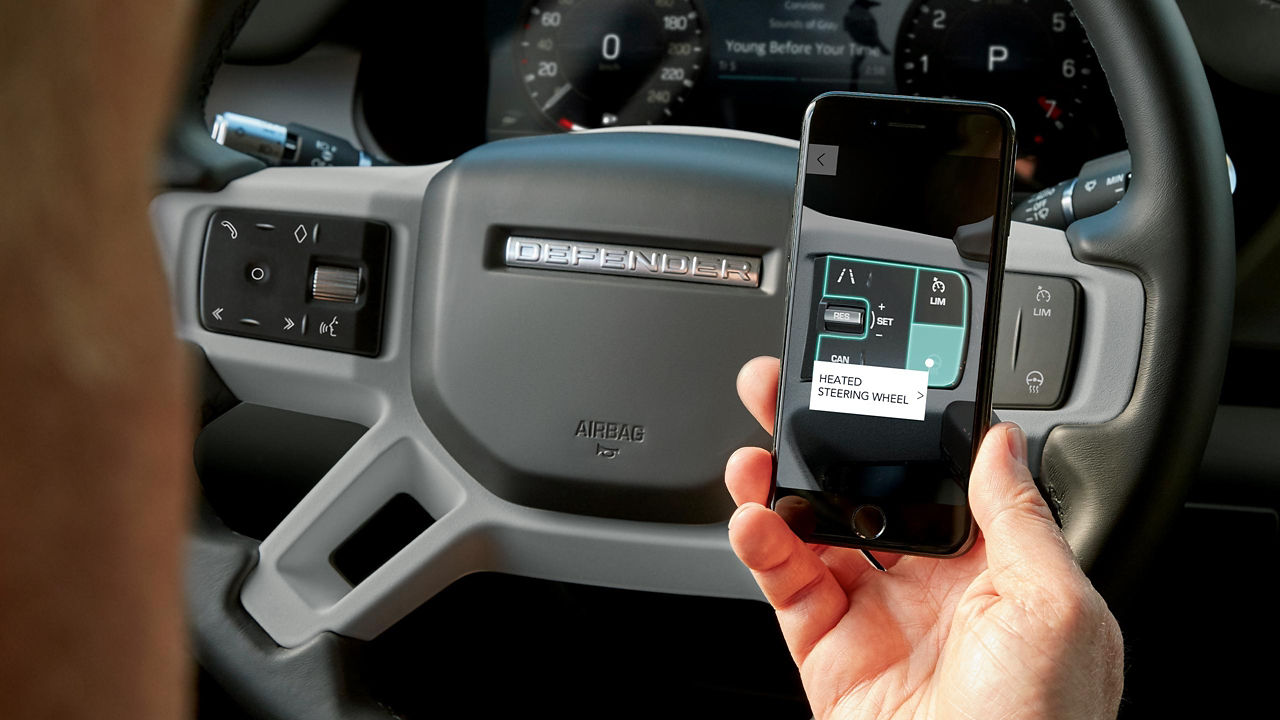
IGUIDE
Aplikacja Land Rover iGuide, dostępna do pobrania zarówno na urządzenia AppleTM, jak i AndroidTM, ułatwia znalezienie kluczowych informacji na temat funkcji i cech Land Rovera.
1 Connected Navigation będzie wymagać dalszej subskrypcji po początkowym okresie zalecanym przez sprzedawcę Land Rover.
2 Samochód jest przygotowany do obsługi Apple CarPlay. Usługi oferowane przez Apple CarPlay zależą od dostępności funkcji w danym kraju, więcej informacji można znaleźć na stronie internetowej https://www.apple.com/uk/ios/feature-availability/#apple-carplay.
3 Samochód jest przygotowany do obsługi Android Auto. Usługi oferowane przez Android Auto zależą od dostępności funkcji w danym kraju, więcej informacji można znaleźć na stronie internetowej https://www.android.com/intl/pl_pl/auto/.
4 Remote zawiera usługi subskrypcji, które można przedłużyć po początkowym okresie zalecanym przez dealera Land Rover. Aplikację Remote należy pobrać ze sklepu Apple App Store/Google Play Store.
5 Wymagana subskrypcja InControl Remote, Secure Tracker lub Secure Tracker Pro oraz konto InControl. Usługi Secure Tracker i Secure Tracker Pro muszą być aktywowane, a pojazd musi znajdować się w obszarze objętym zasięgiem sieci. Po upływie początkowego okresu subskrypcji kontynuacja korzystania z danej funkcji będzie wymagała jej odnowienia oraz uiszczenia odpowiednich opłat.
6 Online Pack: wymagana 12-miesięczna subskrypcja. Po upływie początkowego okresu subskrypcji kontynuacja korzystania z danej funkcji będzie wymagała jej odnowienia oraz uiszczenia odpowiednich opłat. Dostępność ograniczona wyłącznie do rynków z usługami połączonymi – szczegóły u dealera. Pakiet Online dla pojazdów ze specyfikacją S i wyższych.
7 Obowiązują zasady dozwolonego użytku. Po wykorzystaniu 20 GB danych w ciągu miesiąca prędkość transmisji danych i funkcjonalność pojazdu mogą ulec zmniejszeniu do końca miesiąca.
8 Aktualizacja wymaga zgody właściciela/kierowcy. Wymagana łączność z siecią.